3 инструмента Sysinternals для Windows, которые я использую каждый день
Когда Windows начинает тормозить, а стандартные средства диагностики бессильны, на помощь приходят утилиты Sysinternals. Это не просто набор программ — это целый арсенал для глубокого анализа системы, созданный легендарным Марком Руссиновичем. Многие пользователи даже не подозревают, что эти инструм
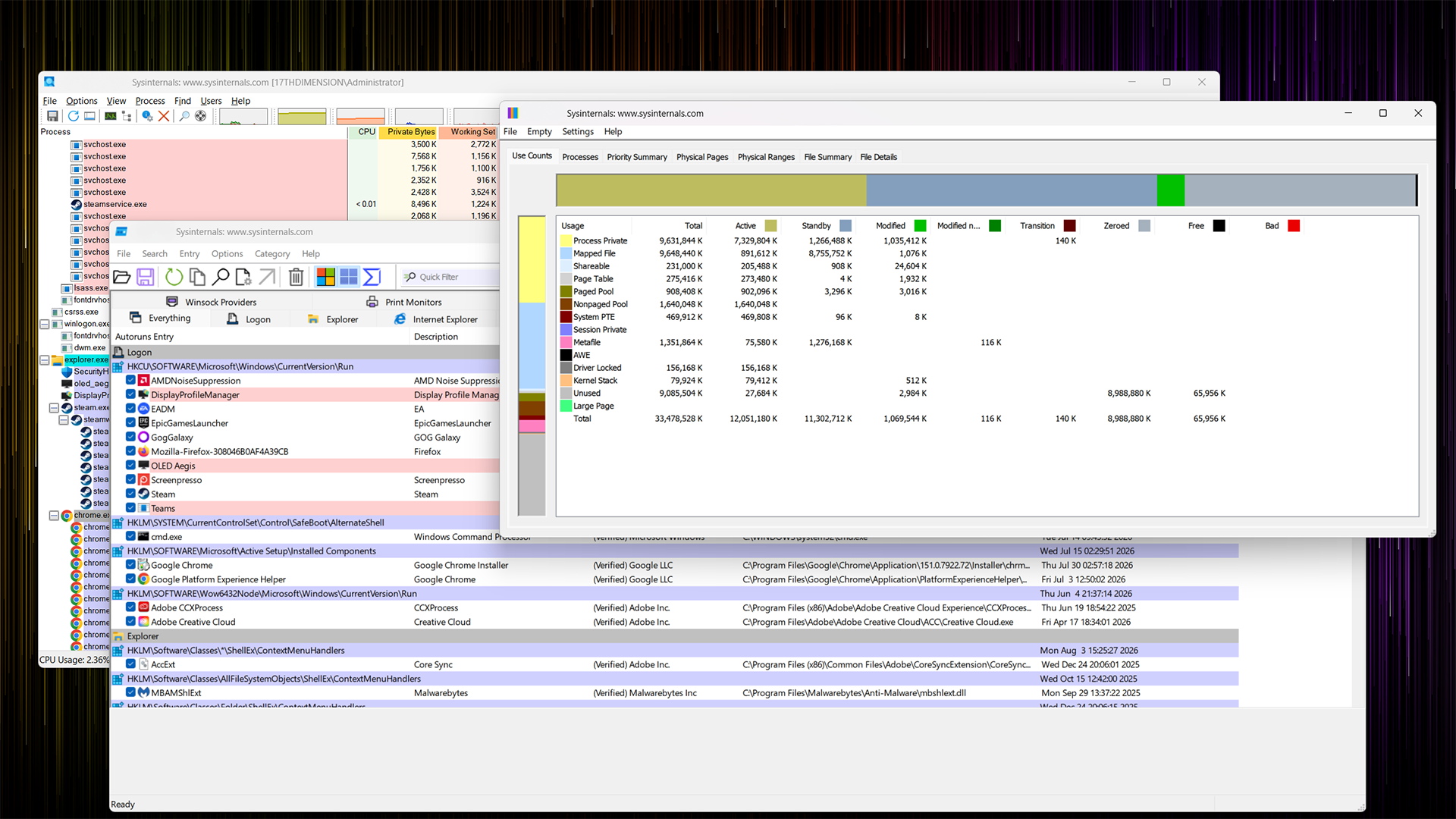
Когда Windows начинает тормозить, а стандартные средства диагностики бессильны, на помощь приходят утилиты Sysinternals. Это не просто набор программ — это целый арсенал для глубокого анализа системы, созданный легендарным Марком Руссиновичем. Многие пользователи даже не подозревают, что эти инструменты уже много лет бесплатно доступны на сайте Microsoft и могут заменить сразу несколько платных программ. В этой статье я расскажу о трех утилитах, которые стали моими верными спутниками в ежедневной работе с Windows: Process Explorer, Autoruns и Process Monitor. Они помогают не только находить и устранять проблемы, но и понимать, что на самом деле происходит в недрах операционной системы.
Process Explorer: диспетчер задач на стероидах
Process Explorer — это, пожалуй, самый известный инструмент из всего набора Sysinternals. Если вы привыкли к стандартному диспетчеру задач Windows, то после знакомства с Process Explorer вы вряд ли захотите возвращаться к нему. Эта утилита показывает не просто список запущенных процессов, а полноценное дерево зависимостей, где видно, какой процесс является родительским, а какой дочерним. Это позволяет быстро выявить вредоносные программы, которые маскируются под системные процессы, — они часто запускаются от имени легитимных служб, но в дереве процессов это сразу бросается в глаза.
Одной из самых полезных функций Process Explorer является возможность просмотра открытых файлов и сетевых соединений для каждого процесса. Представьте ситуацию: вы пытаетесь удалить файл, но система сообщает, что он занят другим процессом. Стандартный диспетчер задач не поможет, а Process Explorer легко решит эту проблему — достаточно нажать комбинацию клавиш Ctrl+F и ввести имя файла, чтобы узнать, какой процесс его удерживает. Это экономит часы нервов и времени.
Кроме того, Process Explorer позволяет проверять цифровые подписи исполняемых файлов. В эпоху, когда вредоносное ПО часто маскируется под легитимные программы, эта функция становится незаменимой. Вы можете сразу увидеть, подписан ли файл доверенным издателем, например Microsoft, или же он имеет сомнительное происхождение. Также утилита показывает, какие DLL-библиотеки загружены в каждый процесс, что помогает выявить подозрительные модули, внедренные в системные приложения.
Еще одна приятная деталь: Process Explorer может полностью заменить стандартный диспетчер задач. После запуска он автоматически подменяет его, и вы получаете доступ к гораздо более мощному инструменту, не меняя своих привычек. Это особенно удобно для системных администраторов, которые работают с десятками компьютеров и хотят иметь единый интерфейс для диагностики.
Чем Process Explorer отличается от стандартного диспетчера задач?
Главное отличие — это глубина информации. Стандартный диспетчер задач показывает только базовые параметры: использование процессора, памяти, диска и сети. Process Explorer же предоставляет полную картину: иерархию процессов, зависимости, открытые дескрипторы, сетевые соединения и даже историю использования. Вы можете просмотреть свойства любого процесса, включая путь к исполняемому файлу, версию, цифровую подпись и многое другое.
Кроме того, Process Explorer позволяет приостанавливать процессы, что бывает полезно для диагностики. Если какая-то программа ведет себя агрессивно, вы можете временно заморозить ее и посмотреть, как система отреагирует. Это особенно полезно при поиске программ, которые мешают работе других приложений. Также утилита поддерживает цветовую кодировку: процессы выделяются разными цветами в зависимости от их состояния, что упрощает визуальный анализ.
Autoruns: полный контроль над автозагрузкой
Autoruns — это, пожалуй, самый недооцененный инструмент Sysinternals, но именно он помогает ускорить загрузку Windows и избавиться от назойливых программ, которые запускаются вместе с системой. Многие пользователи даже не подозревают, сколько всего скрывается в автозагрузке: от стандартных служб до записей в реестре, которые не видны в обычном диспетчере задач. Autoruns сканирует все возможные точки автозагрузки, включая папки, ветки реестра Run и RunOnce, службы, драйверы, планировщик заданий и даже расширения оболочки.
Интерфейс Autoruns может показаться сложным для новичков, но на самом деле он логичен и интуитивно понятен. Все элементы сгруппированы по категориям, что позволяет быстро найти нужный раздел. Например, если вы хотите отключить программы, запускающиеся из реестра, вы переходите на вкладку Logon и видите все записи, связанные с автозагрузкой. Каждый элемент можно отключить, просто сняв галочку, или полностью удалить из автозагрузки.
Одной из самых мощных функций Autoruns является интеграция с VirusTotal. Прямо из интерфейса вы можете отправить подозрительный файл на проверку в несколько антивирусных движков одновременно. Это позволяет быстро выявить вредоносные программы, которые маскируются под легитимные приложения. Также Autoruns показывает, какие элементы имеют неподписанные издатели, что часто является признаком потенциальной угрозы.
Autoruns незаменим для тех, кто хочет ускорить загрузку Windows. Многие пользователи жалуются, что компьютер загружается слишком долго, но не могут понять причину. Autoruns показывает все программы, которые запускаются при старте системы, и вы можете отключить те, которые вам не нужны. Это особенно актуально для ноутбуков, где время автономной работы напрямую зависит от количества фоновых процессов.
Process Monitor: шпион в реальном времени
Process Monitor — это самый мощный и сложный инструмент из троицы, но его возможности поражают воображение. Эта утилита перехватывает все системные вызовы, связанные с файловой системой, реестром и сетью, и отображает их в реальном времени. Вы можете видеть, какие операции выполняет каждая программа, какие файлы она открывает, какие ключи реестра читает и к каким сетевым ресурсам обращается. Это незаменимый инструмент для отладки программ и поиска причин сбоев.
Представьте, что приложение не запускается и выдает ошибку, но непонятно, почему. Process Monitor покажет, какие файлы программа пытается открыть, и вы увидите, что, например, она не может найти нужную библиотеку или у нее нет прав доступа. Это экономит часы поиска в интернете и позволяет быстро решить проблему. Также Process Monitor полезен для анализа поведения вредоносных программ: вы можете запустить подозрительный файл в изолированной среде и посмотреть, какие изменения он вносит в систему.
Интерфейс Process Monitor может отпугнуть новичков, но для продвинутых пользователей это настоящий клад. Вы можете настраивать фильтры, чтобы отображать только нужные события, например, только операции с определенным файлом или только сетевые подключения. Также есть возможность сохранять журнал в файл для последующего анализа. Это особенно полезно для системных администраторов, которые хотят отследить поведение программ на серверах.
Как использовать эти инструменты вместе
Три этих инструмента — идеальный набор для диагностики и оптимизации Windows. Они дополняют друг друга: Process Explorer показывает текущее состояние системы, Autoruns управляет автозагрузкой, а Process Monitor анализирует поведение программ в реальном времени. Вместе они дают полный контроль над операционной системой и позволяют решать самые сложные проблемы.
Например, если компьютер стал медленно работать, вы можете начать с Autoruns, чтобы отключить лишние программы из автозагрузки. Затем запустите Process Explorer и посмотрите, какие процессы нагружают процессор или диск. Если же проблема связана с конкретным приложением, Process Monitor поможет выяснить, почему оно не работает правильно.
Эти инструменты особенно полезны для тех, кто подозревает наличие вредоносного ПО. Autoruns покажет все подозрительные записи в автозагрузке, Process Explorer поможет выявить процессы, которые маскируются под системные, а Process Monitor покажет, какие файлы и реестр изменяет вредоносная программа. Это позволяет быстро найти и устранить угрозу.
Будущее Sysinternals
Microsoft активно развивает набор Sysinternals, регулярно выпуская обновления и добавляя новые функции. В последних версиях появилась поддержка новых версий Windows, улучшена интеграция с облачными сервисами и добавлены новые возможности для анализа безопасности. Однако базовые принципы остаются неизменными: эти инструменты дают пользователю полный контроль над системой, чего не могут предложить стандартные средства Windows.
Начинающим пользователям я рекомендую начать с Process Explorer и Autoruns — они наиболее просты в освоении и дают быстрый эффект. Process Monitor потребует больше времени на изучение, но его возможности впечатляют. Все три инструмента бесплатны и доступны для скачивания с официального сайта Microsoft, поэтому вы можете начать использовать их прямо сейчас.
Итог
Если вы хотите по-настоящему понять, что происходит в вашей Windows, без инструментов Sysinternals не обойтись. Process Explorer, Autoruns и Process Monitor — это не просто утилиты, а незаменимые помощники для каждого, кто ценит стабильность и производительность своего компьютера. Они бесплатны, мощны и проверены временем. Начните с них, и вы удивитесь, сколько интересного скрывается в недрах вашей системы.