5 настроек Android Auto, которые стоит включить сразу после покупки авто
Покупка нового автомобиля — всегда радостное событие, особенно если он поддерживает Android Auto. Но многие водители даже не подозревают, что несколько простых настроек могут кардинально улучшить взаимодействие с системой. В этой статье мы расскажем о пяти важных параметрах Android Auto, которые сто
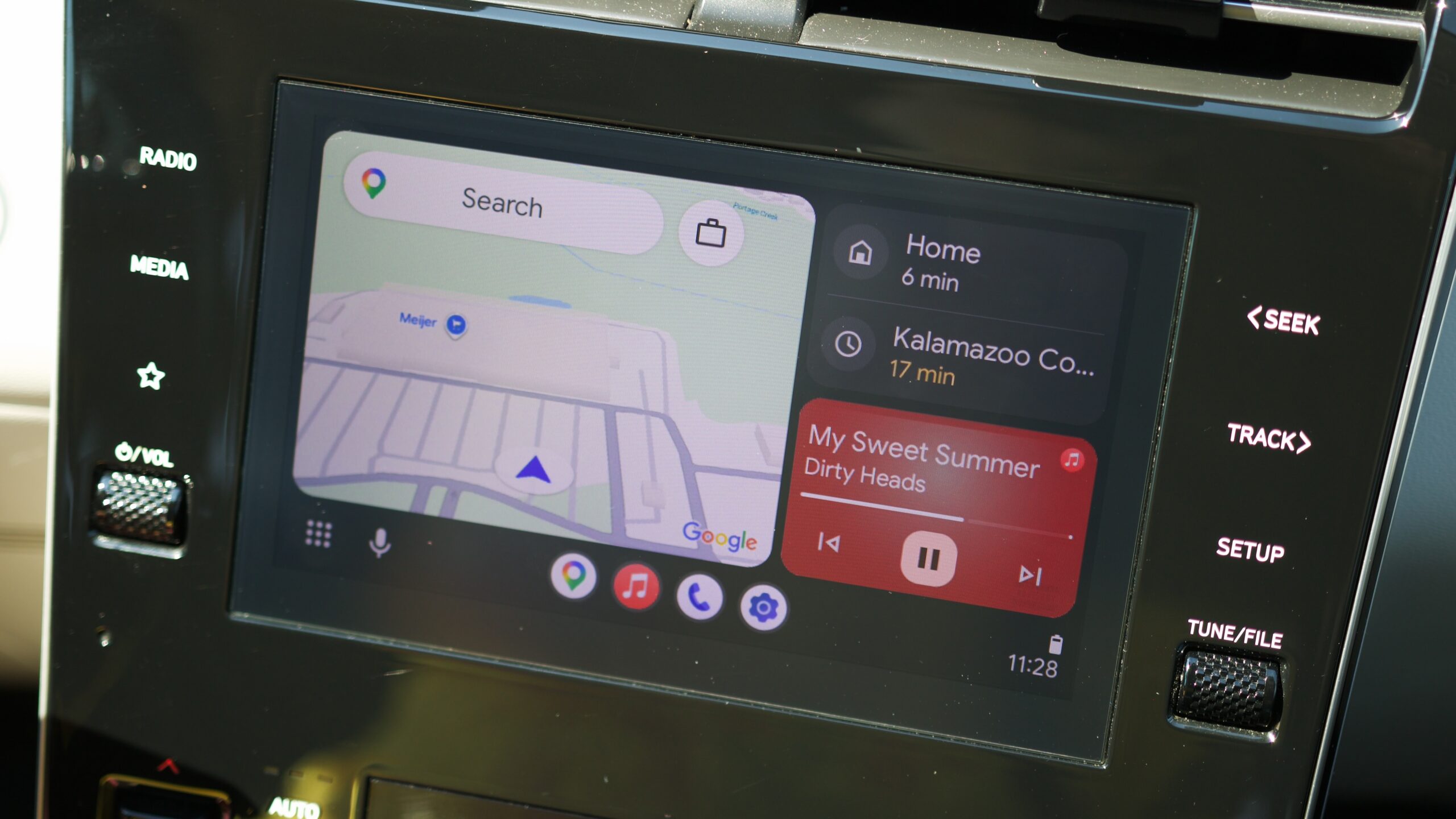
Покупка нового автомобиля — всегда радостное событие, особенно если он поддерживает Android Auto. Но многие водители даже не подозревают, что несколько простых настроек могут кардинально улучшить взаимодействие с системой. В этой статье мы расскажем о пяти важных параметрах Android Auto, которые стоит включить в первую очередь. Эти настройки помогут сделать поездки удобнее, безопаснее и приятнее, а также сэкономят ваше время за рулем.
Автоматический запуск Android Auto при подключении
Одна из самых раздражающих ситуаций — каждый раз вручную запускать Android Auto после подключения телефона к машине. К счастью, в настройках есть опция автоматического запуска. Чтобы её активировать, откройте приложение Android Auto на смартфоне, перейдите в раздел «Настройки» и найдите пункт «Автоматически запускать Android Auto». Включите его — и система будет стартовать сама, как только телефон соединится с автомобилем. Это экономит время и позволяет сразу сосредоточиться на дороге. Кроме того, вы можете настроить автоматический запуск только при подключении к конкретному автомобилю, если используете несколько машин.
Как настроить автоматический запуск Android Auto для разных автомобилей?
Если у вас несколько автомобилей с поддержкой Android Auto, вы можете задать разные профили. В настройках приложения выберите «Автомобили» и укажите, для каких машин активировать автозапуск. Это удобно, если в одной машине вы предпочитаете полную интеграцию, а в другой — только базовые функции. Также убедитесь, что на телефоне включено Bluetooth и Wi-Fi, так как Android Auto использует оба соединения для стабильной работы.
Настройка ночного режима для безопасной езды в темноте
Яркий экран мультимедийной системы ночью может ослеплять и отвлекать водителя. Android Auto предлагает автоматическую смену темы в зависимости от времени суток или освещения. В настройках приложения на телефоне выберите «Ночной режим» и установите значение «Автоматически». Тогда интерфейс будет переключаться на тёмную тему, когда стемнеет или в туннеле. Это снижает нагрузку на глаза и повышает безопасность. Дополнительно можно настроить яркость экрана отдельно для дневного и ночного режимов, чтобы избежать резких перепадов.
Почему ночной режим Android Auto важен для безопасности?
Исследования показывают, что яркий свет экрана в темноте увеличивает время реакции водителя на 20-30%. Автоматическое переключение на тёмную тему не только уменьшает блики, но и сохраняет ночное зрение, позволяя быстрее адаптироваться к условиям дороги. Некоторые автомобили также поддерживают синхронизацию с датчиками освещённости, что делает переключение ещё более плавным.
Управление уведомлениями: только важное
Постоянные уведомления от мессенджеров и приложений отвлекают от вождения. Android Auto позволяет настроить, какие уведомления показывать на экране автомобиля. Зайдите в настройки Android Auto на телефоне, выберите «Уведомления» и отключите те, что не являются критически важными. Например, можно оставить только сообщения от близких контактов или навигационные подсказки. Так вы не пропустите действительно важное, но избавитесь от информационного шума. Также можно настроить, чтобы уведомления отображались только при остановке автомобиля.
Какие уведомления стоит оставить в Android Auto?
Рекомендуется оставить уведомления от навигационных приложений (Google Maps, Яндекс.Карты), звонков и сообщений от избранных контактов. Уведомления от игр, социальных сетей и новостных приложений лучше отключить полностью. Для мессенджеров можно включить только предварительный просмотр, чтобы видеть отправителя, но не текст сообщения. Это снижает когнитивную нагрузку и позволяет быстрее возвращать внимание на дорогу.
Настройка быстрых действий на главном экране
Главный экран Android Auto можно персонализировать, чтобы самые нужные функции были под рукой. В приложении на телефоне перейдите в «Настройки» - «Настройка панели запуска» и измените порядок иконок. Добавьте на главный экран ярлыки для навигации, музыки, звонков — тех приложений, которыми вы пользуетесь чаще всего. Это сократит количество нажатий и позволит меньше отвлекаться от дороги. Например, можно вынести на первый экран кнопку «Домой» в навигации или плейлист для поездок на работу.
Как персонализировать главный экран Android Auto под свои нужды?
Помимо перестановки иконок, вы можете добавить виджеты для быстрого доступа к погоде, календарю или последним звонкам. Некоторые приложения, такие как Spotify или Google Podcasts, позволяют размещать на главном экране элементы управления воспроизведением. Экспериментируйте с расположением, чтобы добиться минимального времени взаимодействия с экраном. Помните, что любые настройки должны быть сделаны до начала движения.
Использование голосового управления по полной
Голосовой ассистент Google способен выполнять множество команд, но многие водители используют его лишь для базовых задач. Настройте «Окей, Google» в Android Auto, чтобы активировать помощника голосом. Затем попробуйте более продвинутые команды: «Навигация до дома», «Позвони жене», «Включи подкаст о технологиях». Голосовое управление — самый безопасный способ взаимодействия с системой во время движения, так как не требует отвлечения взгляда от дороги. Вы также можете задавать уточняющие вопросы, например: «Какая погода по маршруту?» или «Где ближайшая заправка?».
Какие голосовые команды Android Auto самые полезные?
Кроме базовых, попробуйте команды для управления умным домом («Включи свет в гараже»), отправки сообщений («Напиши Васе: буду через 10 минут») или создания напоминаний («Напомни купить молоко после работы»). Google Assistant также может читать входящие сообщения вслух и диктовать ответы. Чтобы расширить возможности, установите сторонние приложения, совместимые с Android Auto, например, для заказа кофе или бронирования столиков.
Дополнительные советы для комфортной поездки
Помимо основных настроек, стоит обратить внимание на качество звука. В настройках Android Auto есть эквалайзер, который можно адаптировать под акустику вашего автомобиля. Также полезно настроить автоматическое воспроизведение музыки при подключении — выберите любимый плейлист или подкаст в настройках приложения. И не забывайте регулярно обновлять Android Auto и приложения на телефоне, чтобы получать новые функции и исправления ошибок. Для владельцев электромобилей доступны специальные настройки, показывающие уровень заряда и ближайшие зарядные станции.
Итог
Правильная настройка Android Auto делает каждую поездку удобнее и безопаснее. Автоматический запуск, ночной режим, фильтрация уведомлений, персонализация главного экрана и активное использование голосового управления — эти пять параметров помогут вам получить максимум от системы. Потратьте несколько минут на настройку, и вы заметите разницу с первой же поездки. Не бойтесь экспериментировать и адаптировать систему под свои привычки — Android Auto создан для того, чтобы облегчить жизнь водителю.