Как автоматизировать буфер обмена Windows с помощью Claude ИИ для обработки текста
Представьте: вы копируете текст, а он автоматически переводится, сокращается или форматируется без единого лишнего клика. Именно такую систему собрал пользователь How-To Geek, интегрировав ИИ-агента Claude с буфером обмена Windows. Вместо того чтобы вручную вставлять скопированное в окно чат-бота, о
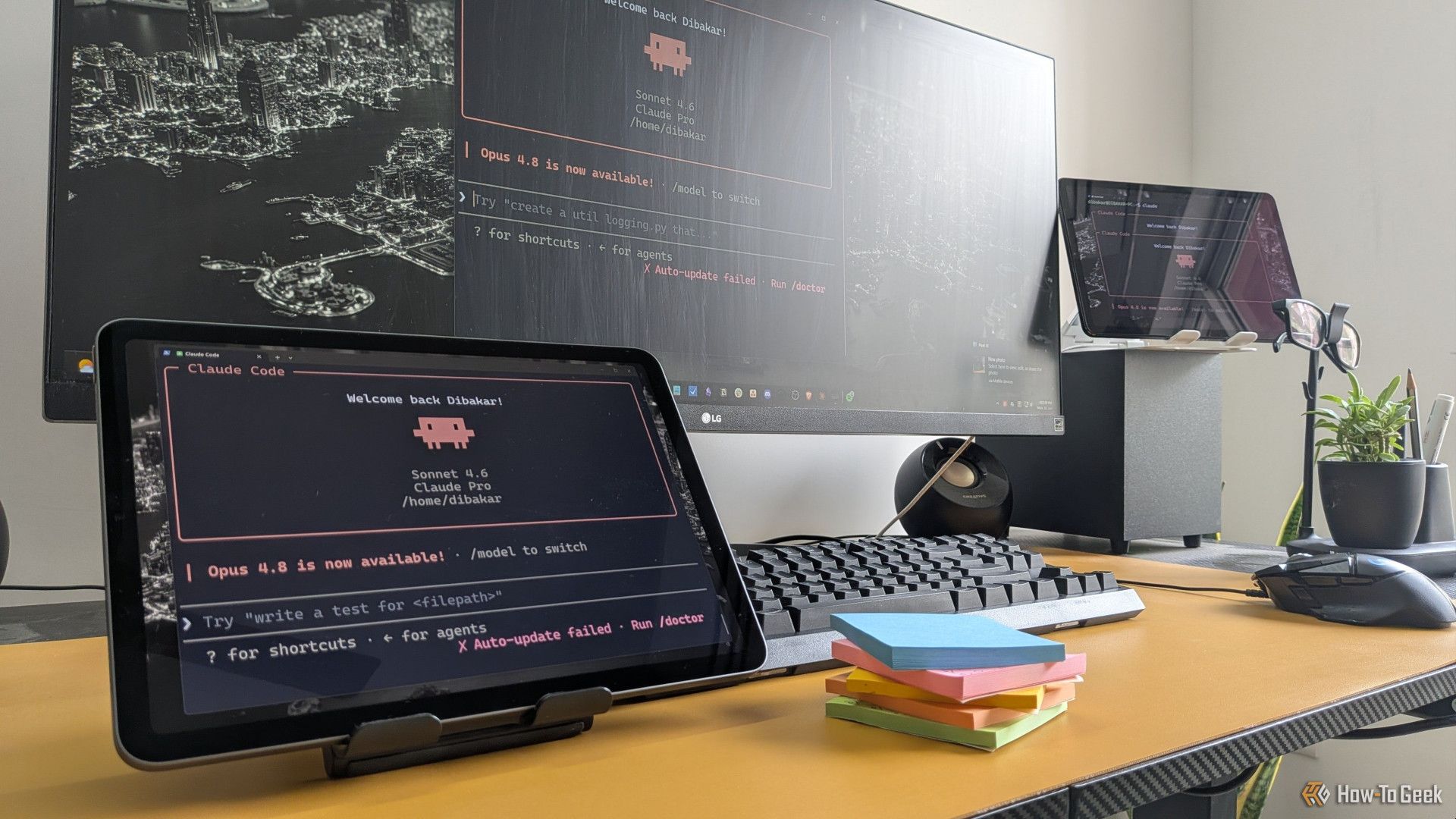
Представьте: вы копируете текст, а он автоматически переводится, сокращается или форматируется без единого лишнего клика. Именно такую систему собрал пользователь How-To Geek, интегрировав ИИ-агента Claude с буфером обмена Windows. Вместо того чтобы вручную вставлять скопированное в окно чат-бота, он настроил автоматическую обработку на лету. Это не просто экономия времени — это новый уровень работы с текстом, когда ИИ становится неотъемлемой частью вашего рабочего процесса.
Как работает автоматизация буфера обмена с Claude
Система построена на простом принципе: каждое копирование текста в буфер обмена запускает скрипт, который отправляет данные в API Claude. Ответ модели возвращается обратно в буфер обмена — и пользователь может сразу вставить обработанный текст. Для этого используется комбинация инструментов: PowerShell-скрипт, который мониторит буфер обмена, и запрос к API Anthropic. Весь процесс занимает 2–5 секунд, в зависимости от длины текста и загрузки API.
Ключевой элемент — это промпт, который задаёт поведение ИИ. Пользователь настроил несколько режимов: перевод на русский, переписывание в деловой стиль, сокращение до трёх предложений и даже исправление грамматических ошибок. Режим выбирается через горячие клавиши или по ключевым словам в начале скопированного текста. Например, если текст начинается с «//переведи», скрипт автоматически отправляет его на перевод. Это исключает случайную обработку конфиденциальных данных — без специального префикса ничего не происходит.
Какие задачи решает автоматизация буфера обмена?
Эта техника будет полезна всем, кто регулярно работает с текстом: копирайтерам, переводчикам, редакторам, разработчикам документации. Вместо того чтобы прерываться на диалог с ИИ, вы обрабатываете текст на лету. Скопировали абзац из статьи — через секунду в буфере уже лежит его краткое содержание или перевод. Это особенно удобно при работе с большими объёмами информации: не нужно переключаться между окнами, тратить время на вставку и копирование ответа. Поток работы не прерывается, а производительность растёт.
Однако есть и ограничения. Автоматическая обработка может случайно изменить данные, которые не нужно трогать — например, пароли или коды. Поэтому скрипт использует триггеры: без специального префикса обработка не запускается. Кроме того, решение работает только на Windows — для macOS или Linux потребуется аналогичная система на базе AppleScript или D-Bus. Для российских пользователей есть нюанс: API Anthropic может быть недоступен напрямую, потребуется VPN. Альтернативно можно адаптировать скрипт для работы с отечественными ИИ-моделями, например YandexGPT или GigaChat, — их API имеют схожую структуру.
Предыстория и контекст
Идея автоматизации буфера обмена не нова — существуют инструменты вроде Ditto или ClipClip, которые расширяют стандартные возможности Windows. Однако интеграция с ИИ-агентом открывает новые горизонты. Раньше пользователям приходилось вручную копировать текст, переключаться в браузер, вставлять его в ChatGPT или Claude, ждать ответа и копировать результат обратно. Это отнимало время и разрывало поток работы. Теперь же всё происходит автоматически, без лишних действий.
Anthropic, создатель Claude, активно продвигает концепцию агентов — ИИ, которые могут выполнять действия от имени пользователя. В отличие от простого чат-бота, агент способен взаимодействовать с системой: читать файлы, управлять приложениями, обрабатывать данные. Автоматизация буфера обмена — один из первых практических примеров такого подхода на Windows. Это демонстрирует, как ИИ может встраиваться в повседневные инструменты, делая работу более эффективной.
Как это работает под капотом?
Технически решение использует .NET-скрипт, который постоянно отслеживает содержимое буфера обмена с помощью Windows API. Когда фиксируется новое текстовое содержимое, скрипт проверяет, начинается ли оно с определённого триггера — например, «//переведи» или «//сократи». Если триггер найден, он удаляется из текста, а остаток отправляется в Claude API через HTTP-запрос. Claude обрабатывает текст согласно инструкции в системном сообщении. Ответ возвращается в формате JSON, скрипт извлекает текст и помещает его обратно в буфер обмена. Пользователь может сразу вставить результат в любое приложение — Word, браузер, мессенджер.
Для реализации потребуется ключ API Anthropic, PowerShell 5.1 или выше и базовые навыки работы с командной строкой. Скрипт состоит из двух частей: монитор буфера обмена и обработчик. Монитор использует класс System.Windows.Clipboard из .NET, а обработчик отправляет POST-запрос к эндпоинту https://api.anthropic.com/v1/messages. В заголовках передаётся ключ API, в теле — массив сообщений с системным промптом и пользовательским текстом. Пользователь How-To Geek поделился готовым скриптом на GitHub. Его можно скачать и адаптировать под свои задачи: изменить промпт, добавить новые режимы или настроить горячие клавиши. Важно помнить о лимитах API: бесплатный тариф Claude имеет ограничения по количеству запросов в минуту, поэтому для активного использования потребуется платная подписка.
Технические подробности и настройка
Для запуска автоматизации вам понадобится: - Ключ API Anthropic (Claude). - PowerShell 5.1 или выше. - Базовые навыки работы с командной строкой.
Скрипт можно скачать с GitHub по ссылке, предоставленной пользователем How-To Geek. После установки необходимо настроить переменные окружения: добавить ключ API и указать путь к скрипту. Затем скрипт запускается в фоне — он будет автоматически обрабатывать текст при каждом копировании. Для выбора режима используются триггеры: например, «//translate» для перевода или «//shorten» для сокращения. Можно также настроить горячие клавиши через AutoHotkey или аналогичные утилиты.
Важно учитывать, что скрипт работает только с текстом. Если вы копируете изображения или файлы, обработка не запускается. Для работы с изображениями потребуется дополнительная интеграция с OCR. Кроме того, при активном использовании следите за лимитами API — превышение может привести к блокировке или дополнительным расходам.
Что будет дальше
Автоматизация буфера обмена — лишь первый шаг. В будущем ИИ-агенты смогут не только обрабатывать текст, но и выполнять действия: открывать программы, заполнять формы, управлять файлами. Anthropic уже анонсировала функцию «Computer Use» для Claude, которая позволяет модели напрямую управлять курсором и клавиатурой. Это сделает подобные скрипты ещё более мощными. Пользователь How-To Geek планирует расширить функционал: добавить поддержку изображений (чтобы обрабатывать скриншоты с текстом), интегрировать несколько ИИ-моделей и создать графический интерфейс для настройки правил. Возможно, вскоре появятся готовые утилиты с таким функционалом от сторонних разработчиков.
Итог
Автоматизация буфера обмена с помощью Claude — простой, но эффективный способ ускорить работу с текстом. Вы перестаёте отвлекаться на переключение между окнами и тратить время на рутинные операции. Этот эксперимент показывает, как ИИ-агенты начинают интегрироваться в повседневные инструменты, и, вероятно, в ближайшие годы мы увидим массу подобных решений. Если вы часто работаете с текстом, попробуйте настроить эту систему — она может кардинально изменить ваш подход к обработке информации.