Как объединить Excel и Google My Maps для визуализации данных на карте: пошаговое руководство
Представьте, что у вас есть таблица с адресами клиентов, точками продаж или маршрутами поездок. Обычно вы сортируете, фильтруете, строите графики — но теряете главное: пространственное восприятие. Google My Maps решает эту проблему, превращая строки и столбцы в живую карту с маркерами, слоями и марш
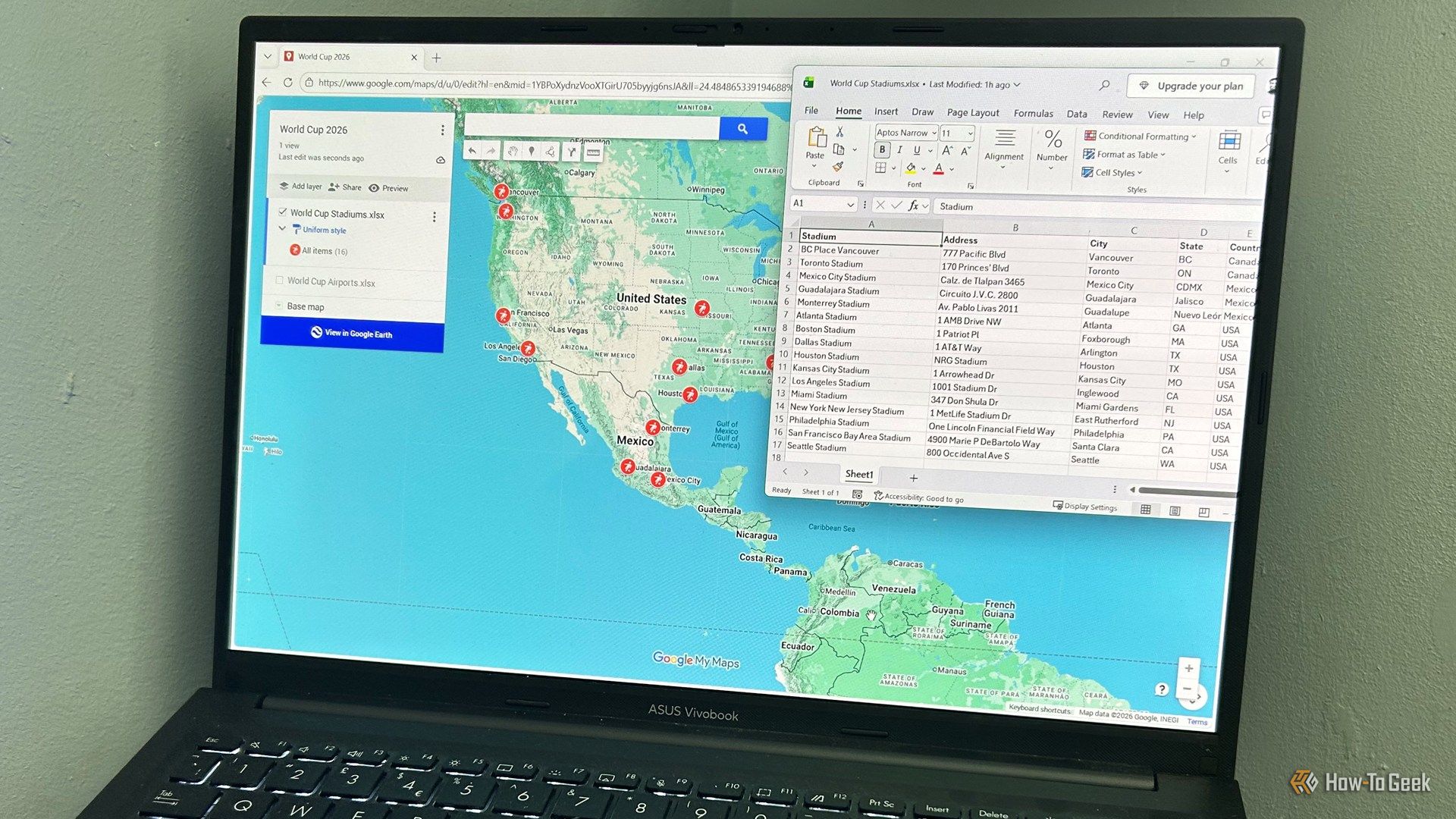
Представьте, что у вас есть таблица с адресами клиентов, точками продаж или маршрутами поездок. Обычно вы сортируете, фильтруете, строите графики — но теряете главное: пространственное восприятие. Google My Maps решает эту проблему, превращая строки и столбцы в живую карту с маркерами, слоями и маршрутами. В этой статье я расскажу, как за несколько минут перенести данные из Excel в Google My Maps и получить наглядную визуализацию, которая поможет в анализе и принятии решений.
Что такое Google My Maps и как он работает с Excel
Google My Maps — это бесплатный сервис от Google, который позволяет создавать собственные карты с произвольными метками, линиями и областями. В отличие от Google Maps, где вы только смотрите готовые данные, My Maps даёт полный контроль: вы добавляете точки, группируете их по слоям, настраиваете стили и даже встраиваете карту на сайт. Главная фишка — возможность импорта данных из электронных таблиц.
Для импорта достаточно подготовить файл Excel (или CSV) с колонками, содержащими адреса, координаты или названия мест. My Maps автоматически геокодирует адреса — то есть превращает строку «Москва, ул. Тверская, 1» в точку на карте. Вы можете загрузить до 2000 строк за один раз, что делает инструмент пригодным для небольших и средних проектов.
Как это работает: пошаговый процесс
Процесс начинается с подготовки данных. В Excel нужно создать таблицу, где одна колонка содержит адреса или координаты. Дополнительные колонки — например, название, категория, цена, дата — станут информацией во всплывающих подсказках при клике на маркер. Затем вы открываете Google My Maps, создаёте новую карту, нажимаете «Импорт» и выбираете файл. Сервис предложит выбрать колонку с адресами и остальные поля для отображения.
После импорта каждая строка превращается в маркер. Вы можете менять иконки, цвета и группировать точки по слоям — например, «Клиенты», «Конкуренты», «Склад». Карту можно расшарить по ссылке, встроить на сайт или скачать в KML. Все изменения синхронизируются с Google Диском, так что работать можно с любого устройства.
Какие данные можно визуализировать на карте с помощью Excel?
В Google My Maps можно импортировать практически любые данные, содержащие географическую привязку. Например, адреса офисов, координаты торговых точек, маршруты доставки или зоны покрытия. Если у вас есть таблица с продажами по регионам, вы можете нанести на карту объёмы выручки, используя размер маркеров. Или отметить конкурентов и проанализировать плотность рынка. Главное — чтобы в данных был столбец с адресом или координатами.
Предыстория и контекст
Google My Maps существует с 2007 года, но о нём знают немногие. Инструмент создавался как простой способ для обычных пользователей создавать карты без знания GIS-систем. В 2014 году Google обновила интерфейс, добавив поддержку слоёв и импорт из таблиц. Однако маркетинговой поддержки почти не было — сервис остался в тени основного Google Maps и Google Earth.
На фоне роста популярности инструментов вроде Tableau и Power BI, которые тоже умеют строить карты, My Maps остаётся недооценённым. Его главное преимущество — бесплатность и простота. Для многих задач — от планирования путешествия до инвентаризации торговых точек — он заменяет дорогие BI-системы.
Чем Google My Maps отличается от обычного Excel?
Excel сам по себе не умеет показывать данные на карте — максимум, можно вставить Bing Maps или Power Map, но это требует лицензии Office 365 и дополнительных настроек. Power Map (теперь 3D Maps) есть только в профессиональных версиях. Google My Maps работает из браузера, не требует установки и поддерживает совместное редактирование. Кроме того, My Maps позволяет добавлять ручные правки — например, провести линию маршрута или выделить зону, что в Excel сделать нельзя.
Технические подробности и ограничения
Импорт поддерживает форматы .xlsx, .xls, .csv, .tsv и Google Sheets. Максимальное количество строк — 2000 на слой, но слоёв может быть до 10, так что общий лимит — 20 000 точек. Геокодирование работает только для адресов, которые распознаёт Google Maps — для редких или неполных адресов точность падает. Можно вручную перемещать маркеры, если координаты определились неверно.
Карты можно экспортировать в KML/KMZ для использования в Google Earth или других GIS-программах. Встраивание на сайт происходит через iframe — карта остаётся интерактивной. Для мобильных устройств есть приложение Google My Maps, но оно ограничено просмотром и ручным редактированием.
Кого затронет и как
Инструмент будет полезен малому бизнесу: например, логистической компании, которая хочет видеть расположение складов и маршруты доставки. Риелторы могут нанести на карту объекты и фильтровать по цене. Организаторы мероприятий — показать площадки и парковки. Туристы — спланировать поездку с достопримечательностями. Для российских пользователей важно, что Google My Maps работает в России, но геокодирование адресов может быть менее точным для отдалённых регионов.
Что будет дальше
Google не анонсировала крупных обновлений My Maps — сервис, скорее всего, останется нишевым. Однако с ростом интереса к low-code и no-code инструментам он может получить второе дыхание. Возможно, Google интегрирует его с Google Workspace глубже — например, добавит автоматическое обновление карты при изменении данных в Google Sheets. Пока же это стабильный, хоть и малоизвестный продукт.
Итог
Google My Maps — простой и мощный способ визуализировать табличные данные на карте. Если вы работаете с адресами или координатами в Excel, попробуйте импортировать их в My Maps — это откроет новый взгляд на ваши данные. Инструмент бесплатен, не требует обучения и доступен каждому, у кого есть аккаунт Google. Начните с небольшого набора данных, и вы увидите, как карта оживляет цифры.