File Converter: расширение контекстного меню Windows, которое стоит установить каждому
Утилита File Converter превращает рутинную конвертацию файлов в пару кликов прямо из контекстного меню Windows. Рассказываем, как она работает, чем полезна и почему это обязательный апгрейд для повседневной работы.
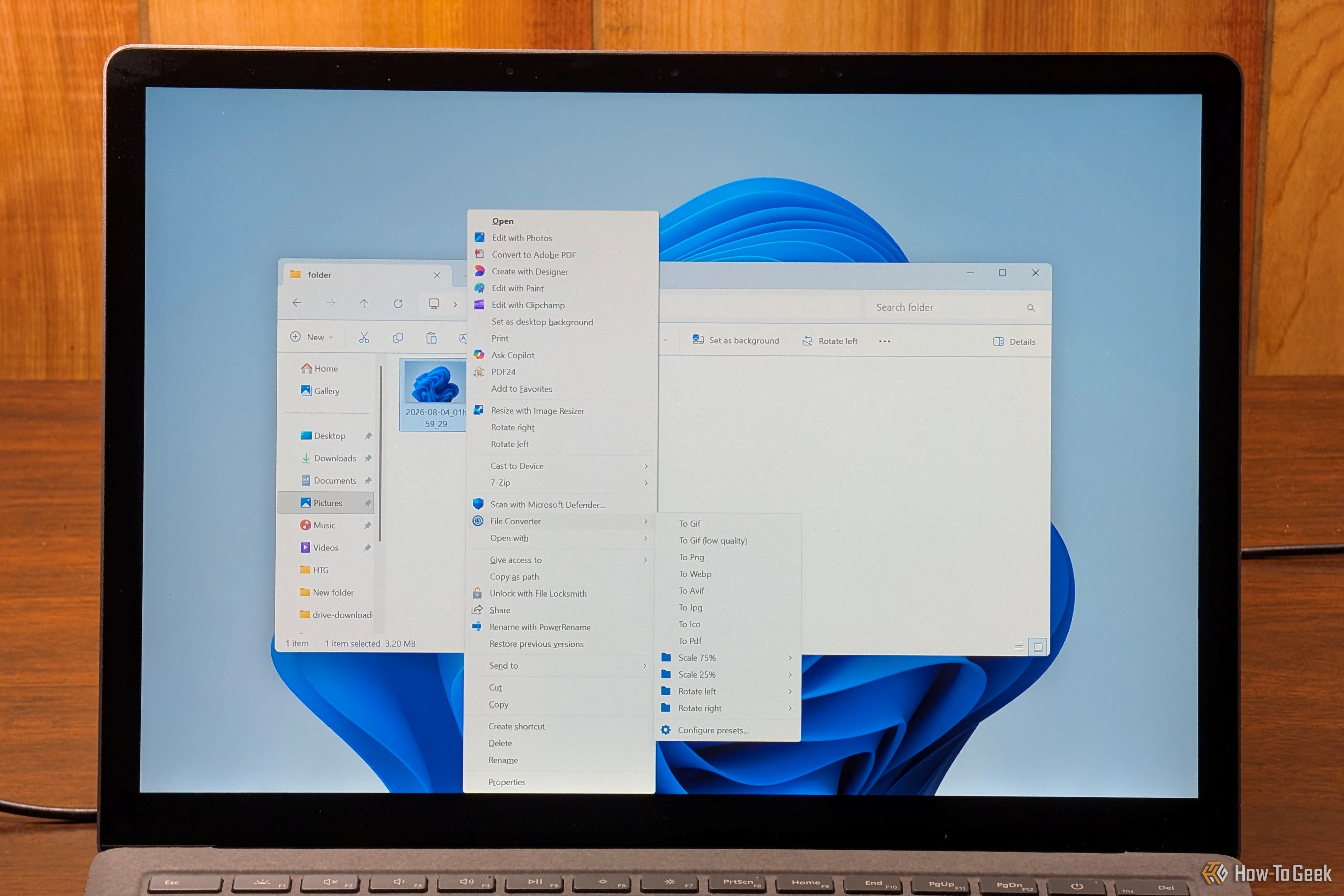
Представьте, что вам нужно быстро перевести документ Word в PDF, сжать изображение или перекодировать видео для отправки по почте. Обычно для этого приходится открывать отдельные программы, искать нужную функцию и настраивать параметры. Утилита File Converter решает эту задачу радикально: она добавляет в контекстное меню Windows пункт, который запускает конвертацию выбранного файла в нужный формат буквально в два клика.
Это бесплатное приложение с открытым исходным кодом, доступное в Microsoft Store, интегрируется в проводник и позволяет конвертировать файлы, не покидая рабочего стола. Для пользователей, которые часто работают с документами, изображениями, аудио или видео, это экономит массу времени и избавляет от лишних действий.
Что такое File Converter и как он работает
File Converter — это утилита, которая добавляет пункт «Convert» (или «Преобразовать») в контекстное меню, вызываемое правым кликом по файлу. При выборе этого пункта открывается подменю со списком доступных форматов, и вы просто выбираете нужный. Программа автоматически создает конвертированную копию в той же папке, не изменяя исходный файл.
Под капотом File Converter использует FFmpeg для работы с мультимедиа и LibreOffice для конвертации офисных документов. Это значит, что он поддерживает практически все популярные форматы: от MP4, AVI и MKV до DOCX, XLSX и PDF. Для изображений доступны JPG, PNG, WebP и даже конвертация в SVG. Аудио можно переводить в MP3, FLAC, OGG и другие форматы.
Интерфейс настройки позволяет добавлять собственные профили конвертации, задавая параметры кодирования, разрешение, битрейт и другие характеристики. Таким образом, вы можете настроить утилиту под свои конкретные задачи: например, создавать пресет для сжатия фотографий до определенного размера или для перекодирования видео в формат, совместимый со старым телевизором.
Предыстория и контекст: почему это важно сейчас
Проблема конвертации файлов стара как сам компьютер. Раньше для этих целей приходилось устанавливать громоздкие пакеты программ, такие как Adobe Creative Suite или специализированные конвертеры, которые часто были платными или перегруженными рекламой. С развитием облачных сервисов появились онлайн-конвертеры, но они требуют загрузки файлов на чужие серверы, что небезопасно для конфиденциальных данных и неудобно при больших объемах.
File Converter решает эти проблемы, работая полностью локально. Ваши файлы не покидают компьютер, что особенно важно для документов с персональными данными или коммерческой информацией. Кроме того, утилита полностью бесплатна и не содержит рекламы, что делает ее привлекательной альтернативой как коммерческим программам, так и онлайн-сервисам.
Утилита появилась несколько лет назад, но продолжает активно развиваться. Последние версии добавили поддержку новых форматов, улучшили интеграцию с проводником и повысили скорость работы. Благодаря тому, что проект с открытым исходным кодом, сообщество постоянно вносит улучшения и исправляет ошибки.
Чем File Converter отличается от стандартных инструментов Windows?
В Windows 11 есть встроенная функция «Преобразовать в PDF» в контекстном меню, но она ограничена только созданием PDF-файлов. File Converter идет гораздо дальше, поддерживая десятки форматов и позволяя настраивать параметры конвертации. Например, вы можете выбрать качество сжатия JPEG, битрейт аудио или разрешение видео — возможности, недоступные стандартными средствами.
Кроме того, File Converter работает с пакетами файлов: можно выделить несколько изображений и конвертировать их все сразу в другой формат. Это неоценимо при обработке больших партий фотографий или документов, например, при подготовке материалов для публикации на сайте.
Технические подробности и возможности настройки
File Converter построен на основе FFmpeg и LibreOffice, что обеспечивает широкую совместимость с форматами. FFmpeg — это мощная библиотека для обработки аудио и видео, поддерживающая практически все существующие кодеки и контейнеры. LibreOffice, в свою очередь, умеет конвертировать документы Microsoft Office, включая DOCX, XLSX, PPTX, в различные форматы, включая PDF и ODF.
В настройках программы вы можете создавать собственные профили. Например, для видео можно задать целевой кодек (H.264, H.265, VP9), разрешение (720p, 1080p, 4K), битрейт и частоту кадров. Для изображений — формат, качество, размер. Для аудио — кодек, битрейт, частоту дискретизации. Гибкость настройки позволяет адаптировать утилиту под конкретные рабочие процессы.
Одно из преимуществ File Converter — интеграция с командной строкой. Вы можете вызывать конвертацию из скриптов или использовать в автоматизированных процессах, что полезно для системных администраторов и разработчиков. Утилита также поддерживает перетаскивание файлов на значок программы для быстрой конвертации, если вы предпочитаете такой способ.
Кого затронет и как: практическая польза для разных пользователей
Для обычных пользователей File Converter упрощает повседневные задачи: конвертация фотографий для отправки по электронной почте, создание PDF из документов, сжатие видео для загрузки в мессенджеры. Вместо поиска онлайн-сервисов и ожидания загрузки, вы получаете результат мгновенно и без потери качества.
Для профессионалов, работающих с медиа, это незаменимый инструмент для быстрой подготовки файлов к публикации. Фотографы могут конвертировать RAW-файлы в JPEG для предпросмотра, видеомонтажеры — перекодировать проекты в нужный формат для заказчика. Офисные сотрудники оценят возможность быстрого преобразования документов в PDF для отправки на подпись.
В России и странах СНГ утилита также набирает популярность, поскольку бесплатна, не требует регистрации и работает без подключения к интернету. Это особенно актуально для пользователей, которые заботятся о конфиденциальности и не хотят загружать свои документы в облачные сервисы.
Что будет дальше: развитие проекта и альтернативы
File Converter продолжает развиваться: авторы регулярно выпускают обновления, добавляя поддержку новых форматов и улучшая производительность. В планах — расширение возможностей настройки и улучшение интерфейса. Проект имеет активное сообщество на GitHub, где можно сообщать об ошибках и предлагать улучшения.
Если по каким-то причинам File Converter вам не подходит, существуют альтернативы, такие как NXFree, Format Factory или HandBrake, но они либо менее удобны, либо не имеют интеграции с контекстным меню. File Converter остается одним из самых простых и эффективных решений для быстрой конвертации файлов в Windows.
Итог
File Converter — это маленькая, но мощная утилита, которая устраняет ежедневную головную боль с конвертацией файлов. Она бесплатна, безопасна и проста в использовании. Установите ее один раз, и вы забудете о необходимости открывать дополнительные программы. Это тот случай, когда небольшое улучшение в разы повышает продуктивность работы за компьютером.