Как использовать метки в Google Maps: полное руководство по функции Labels
Google Maps — незаменимый инструмент для навигации, но многие пользователи не используют все его возможности. Одна из самых полезных, но малоизвестных функций — метки (Labels). Они позволяют присвоить любое имя точке на карте, будь то «Дом друга», «Лучшая шаурма» или «Парковка у офиса». В отличие от
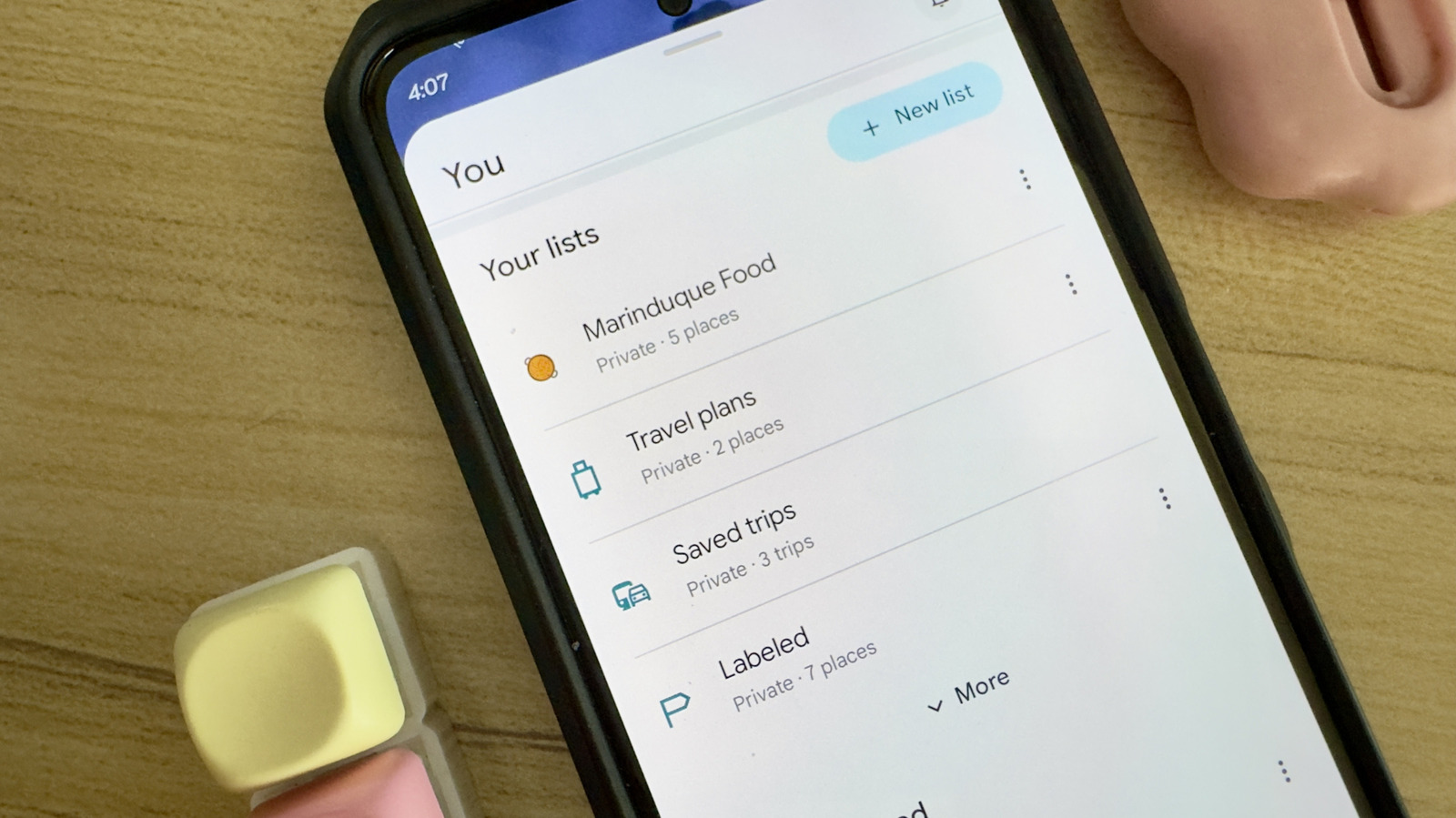
Google Maps — незаменимый инструмент для навигации, но многие пользователи не используют все его возможности. Одна из самых полезных, но малоизвестных функций — метки (Labels). Они позволяют присвоить любое имя точке на карте, будь то «Дом друга», «Лучшая шаурма» или «Парковка у офиса». В отличие от списков, которые требуют открытия отдельного раздела, метки отображаются прямо на карте, делая их идеальными для быстрого доступа к часто посещаемым местам.
Что такое метки в Google Maps и чем они отличаются от списков
Метки — это пользовательские названия, которые вы прикрепляете к конкретным точкам на карте. Они работают как закладки: вы даете месту свое имя, и оно появляется на карте с этим именем. Например, вместо адреса «ул. Ленина, 10» вы видите «Офис». Списки же — это коллекции мест, которые вы сохраняете в отдельном меню. Метки отображаются на карте постоянно, а списки нужно открывать отдельно. Кроме того, метки можно использовать для поиска: если вы назвали место «Парк у дома», то при вводе «Парк у дома» Google Maps покажет его.
Как создать метку в Google Maps на телефоне и компьютере
Создать метку можно как в мобильном приложении, так и в веб-версии. В приложении для iOS и Android: нажмите на точку на карте, которую хотите отметить, затем на появившуюся карточку места. Прокрутите вниз и выберите «Добавить метку». Введите название и нажмите «Готово». На компьютере: нажмите правой кнопкой мыши на нужное место, выберите «Добавить метку» и введите имя. Метка появится на карте в виде значка с вашим названием. Важно: метки привязаны к вашему аккаунту Google и синхронизируются между устройствами.
Как редактировать, перемещать и удалять метки
Если вы ошиблись или место изменилось, метку можно отредактировать. В приложении: нажмите на метку на карте, затем на ее название внизу экрана. Вы увидите опции «Изменить метку» или «Удалить». На компьютере: нажмите на метку правой кнопкой мыши и выберите нужное действие. Метки можно перемещать: просто перетащите значок на новое место. Удаление метки не удаляет само место — только вашу подпись.
Какие ограничения есть у меток и как их обойти?
Метки Google Maps имеют несколько ограничений. Во-первых, вы не можете добавить метку на место, которое уже имеет название (например, официальное название ресторана). Метки работают только для безымянных точек или для присвоения личного имени. Во-вторых, метки не видны другим пользователям — они личные. В-третьих, максимальное количество меток — около 10 000, но для обычного пользователя это не ограничение. Наконец, метки не поддерживают категории или заметки, в отличие от списков. Чтобы обойти эти ограничения, используйте метки в сочетании со списками: в списки можно добавлять заметки и категории, а метки — для быстрого доступа на карте.
Кому и зачем нужны метки Google Maps
Метки полезны для всех, кто часто перемещается по городу и хочет быстро находить нужные места. Например, курьеры могут отмечать точки доставки, родители — места, где дети занимаются в кружках, путешественники — интересные локации в поездках. В бизнесе метки помогают отмечать точки продаж или склады. Особенно удобно использовать метки в сочетании с навигацией: если вы назвали место «Дом бабушки», можно просто сказать «Окей, Google, проложи маршрут до Дома бабушки».
Как использовать метки для быстрой навигации?
После создания метки вы можете легко построить к ней маршрут. В мобильном приложении нажмите на метку на карте, затем на кнопку «Маршрут». На компьютере: нажмите на метку правой кнопкой мыши и выберите «Проложить маршрут». Также можно использовать голосовой поиск: скажите «Навигация до [название метки]». Это особенно удобно, если метка имеет простое запоминающееся имя.
Что будет дальше с функцией меток
Google продолжает развивать Maps, но функция меток остается неизменной уже несколько лет. Возможно, в будущем появятся облачные метки, доступные для совместного использования, или интеграция с Календарем. Пока же метки — это простой и эффективный способ персонализировать карту. Если вы еще не пробовали, создайте первую метку сегодня: это займет меньше минуты.
Итог
Метки Google Maps — это мощный инструмент для организации личного пространства на карте. Они проще списков, всегда видны и ускоряют навигацию. Попробуйте использовать их для часто посещаемых мест, и вы заметите, как меньше времени тратите на поиск адресов. Функция доступна бесплатно всем пользователям Google Maps на Android, iOS и в веб-версии.