3 скрытых настройки Google TV Streamer, которые стоит изменить прямо сейчас
Google TV Streamer — это не просто очередная ТВ-приставка, а настоящий центр развлечений, который способен выдать картинку и звук уровня дорогих медиаплееров. Однако многие его возможности спрятаны в подменю и остаются незамеченными для большинства владельцев. В этой статье мы расскажем о трёх ключе
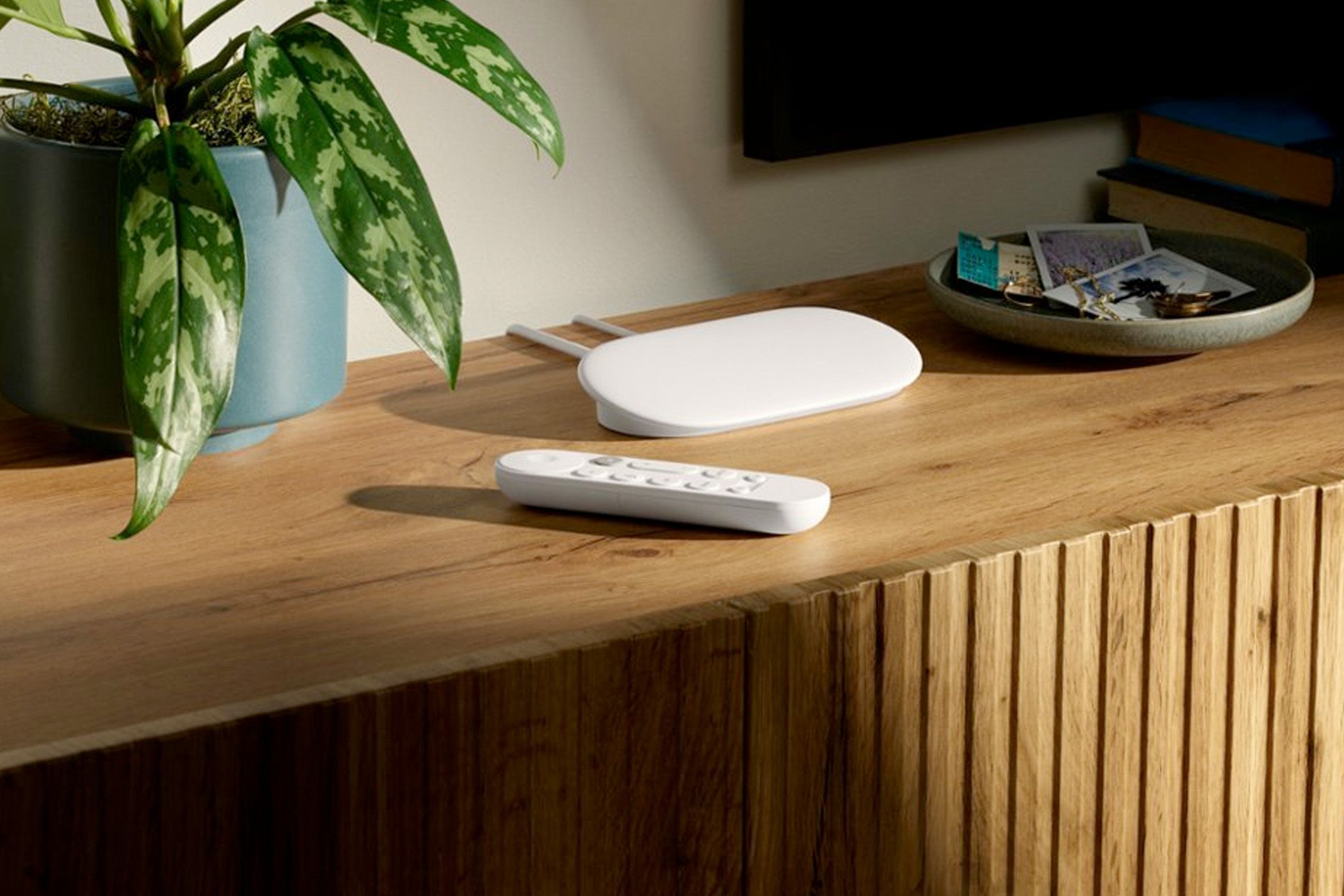
Google TV Streamer — это не просто очередная ТВ-приставка, а настоящий центр развлечений, который способен выдать картинку и звук уровня дорогих медиаплееров. Однако многие его возможности спрятаны в подменю и остаются незамеченными для большинства владельцев. В этой статье мы расскажем о трёх ключевых настройках, которые стоит активировать сразу после покупки: оптимизация изображения, объёмный звук и очистка кэша. Эти простые шаги помогут раскрыть потенциал устройства, сделать просмотр комфортнее и продлить срок его службы. Вы удивитесь, насколько ярче станут цвета, глубже звук и быстрее интерфейс после внесения этих изменений.
Почему эти настройки так важны
Google TV Streamer, представленный в 2024 году, пришёл на смену популярному Chromecast with Google TV. Новая модель получила более мощный процессор, увеличенный объём памяти и поддержку современных стандартов, таких как Wi-Fi 6. Однако, как и в случае с предшественником, многие полезные функции остаются скрытыми, чтобы не перегружать интерфейс. Google стремится сделать устройства максимально простыми, но это приводит к тому, что пользователи не используют весь их потенциал. Даже опытные владельцы часто не знают о существовании этих опций, поэтому мы решили собрать самые полезные из них в одной статье.
Какие настройки изображения улучшат картинку?
Первая настройка касается режима изображения. По умолчанию Google TV Streamer может не использовать все возможности вашего телевизора, например, поддержку HDR10+ или Dolby Vision. В настройках устройства есть скрытый пункт «Формат изображения», который позволяет выбрать максимальное качество для вашего дисплея. Включив его, вы получите более яркие цвета и глубокий чёрный цвет, что особенно заметно при просмотре фильмов в высоком разрешении. Эта опция особенно важна, если у вас современный телевизор с поддержкой HDR, так как она позволяет передать все детали, заложенные создателями контента.
Чтобы изменить формат изображения, зайдите в «Настройки» → «Дисплей и звук» → «Формат изображения». Здесь вы можете выбрать автоматический режим, который позволит устройству самостоятельно определять наилучшее качество для вашего телевизора, или вручную указать максимальное разрешение и HDR-режим. Рекомендуется выбирать автоматический режим, чтобы избежать проблем с совместимостью. Однако если вы знаете, что ваш телевизор поддерживает конкретный стандарт, например, Dolby Vision, можно установить его вручную для более точной настройки.
Как настроить объёмный звук Dolby Atmos
Вторая настройка — это звук. Многие пользователи не подозревают, что Google TV Streamer поддерживает Dolby Atmos, но по умолчанию эта опция может быть отключена. Чтобы насладиться объёмным звуком, необходимо зайти в настройки звука и активировать соответствующий режим. Это особенно важно, если у вас есть саундбар или домашний кинотеатр, поддерживающий Atmos. Технология Dolby Atmos создаёт объёмное звуковое поле, которое позволяет слышать звук не только слева и справа, но и сверху. Это достигается за счёт специальных алгоритмов обработки звука, которые имитируют эффект присутствия.
Для активации Dolby Atmos перейдите в «Настройки» → «Дисплей и звук» → «Звук» и выберите режим «Автоматически» или «Dolby Atmos». Убедитесь, что ваша аудиосистема поддерживает этот формат, иначе звук может быть искажён. Если вы используете обычные колонки телевизора, эффект будет менее заметен, но всё равно улучшит пространственное восприятие. Настройка особенно актуальна для любителей кино и сериалов, которые хотят получить максимальное погружение в происходящее на экране.
Как очистить кэш и ускорить работу устройства?
Третья настройка — управление памятью. Google TV Streamer имеет встроенное хранилище, которое быстро заполняется кэшем и временными файлами. В настройках есть скрытая функция очистки кэша, которая позволяет освободить место без удаления приложений. Это помогает избежать замедления работы устройства и обеспечивает более плавную навигацию. Со временем кэш может накапливаться до нескольких гигабайт, что негативно сказывается на производительности. Очистка кэша — это простой и безопасный способ вернуть устройству былую скорость.
Чтобы очистить кэш, зайдите в «Настройки» → «Приложения» → «Показать все приложения» и выберите нужное приложение. Затем нажмите «Очистить кэш». Повторите эту операцию для наиболее часто используемых приложений, таких как YouTube, Netflix или Kodi. Также можно воспользоваться функцией «Очистить кэш» в разделе «Память», если она доступна в вашей версии Android TV. Рекомендуется проводить очистку раз в месяц, чтобы поддерживать устройство в оптимальном состоянии.
Кому будут полезны эти настройки
Эти настройки будут полезны всем владельцам Google TV Streamer, независимо от того, используют ли они его для просмотра стриминговых сервисов или для игр. Если вы смотрите фильмы в 4K, включение оптимизации изображения и Dolby Atmos значительно улучшит впечатления от просмотра. Для тех, кто активно использует приложения, очистка кэша поможет избежать зависаний и ускорить загрузку. Российские пользователи также смогут оценить эти функции, особенно если они используют VPN для доступа к зарубежным стриминговым сервисам. Улучшенная цветопередача и звук сделают просмотр более приятным, а очистка кэша позволит дольше обходиться без перезагрузки устройства.
Технические подробности: как это работает
Режим оптимизации изображения использует алгоритмы машинного обучения для улучшения чёткости и цветопередачи. Он анализирует контент в реальном времени и применяет соответствующие настройки. Это особенно полезно при просмотре видео с низким разрешением, так как позволяет «достроить» детали и сделать картинку более чёткой. Алгоритмы учитывают тип контента — фильм, спорт или мультфильм — и адаптируют параметры для наилучшего результата. Это делает изображение более естественным и насыщенным без дополнительных усилий со стороны пользователя.
Что касается звука, Dolby Atmos обрабатывает аудиопоток, добавляя пространственные метаданные. Это позволяет звуку перемещаться вокруг вас, создавая эффект присутствия. Для этого требуется соответствующее оборудование: саундбар или ресивер с поддержкой Atmos. Если у вас нет такого оборудования, вы всё равно можете включить эту опцию, но эффект будет менее выражен. Очистка кэша в Google TV Streamer работает следующим образом: устройство хранит временные данные приложений в специальной области памяти. Со временем эти данные накапливаются и могут замедлять работу системы. В настройках есть функция «Очистить кэш», которая удаляет эти временные файлы, не затрагивая настройки и данные приложений.
Что будет дальше
Google продолжает развивать платформу Android TV, на которой работает Google TV Streamer. В будущих обновлениях можно ожидать появления новых функций, таких как улучшенная интеграция с умным домом и поддержка новых форматов видео. Возможно, компания также сделает более заметными скрытые настройки, чтобы пользователи могли легко их находить. Пока же рекомендуем не откладывать и изменить эти настройки прямо сейчас, чтобы получить максимум от вашего устройства. Это займёт всего несколько минут, а результат будет заметен сразу.
Итог
Скрытые настройки Google TV Streamer могут значительно улучшить ваш опыт просмотра. Изменение формата изображения, активация Dolby Atmos и регулярная очистка кэша — это три простых шага, которые сделают устройство быстрее и качественнее. Не упустите возможность улучшить свой стриминг уже сегодня. Настройте свой Google TV Streamer правильно, и он будет радовать вас яркой картинкой, объёмным звуком и стабильной работой долгие годы.