Как узнать версию iOS на iPhone: все способы проверки
Каждый владелец iPhone хотя бы раз сталкивался с необходимостью узнать версию iOS. Это нужно для установки обновлений, проверки совместимости приложений или диагностики проблем. Apple предусмотрела несколько способов, и все они просты. Мы собрали их в одной статье — от классического меню настроек до
Каждый владелец iPhone хотя бы раз сталкивался с необходимостью узнать версию iOS. Это нужно для установки обновлений, проверки совместимости приложений или диагностики проблем. Apple предусмотрела несколько способов, и все они просты. Мы собрали их в одной статье — от классического меню настроек до голосового помощника Siri.
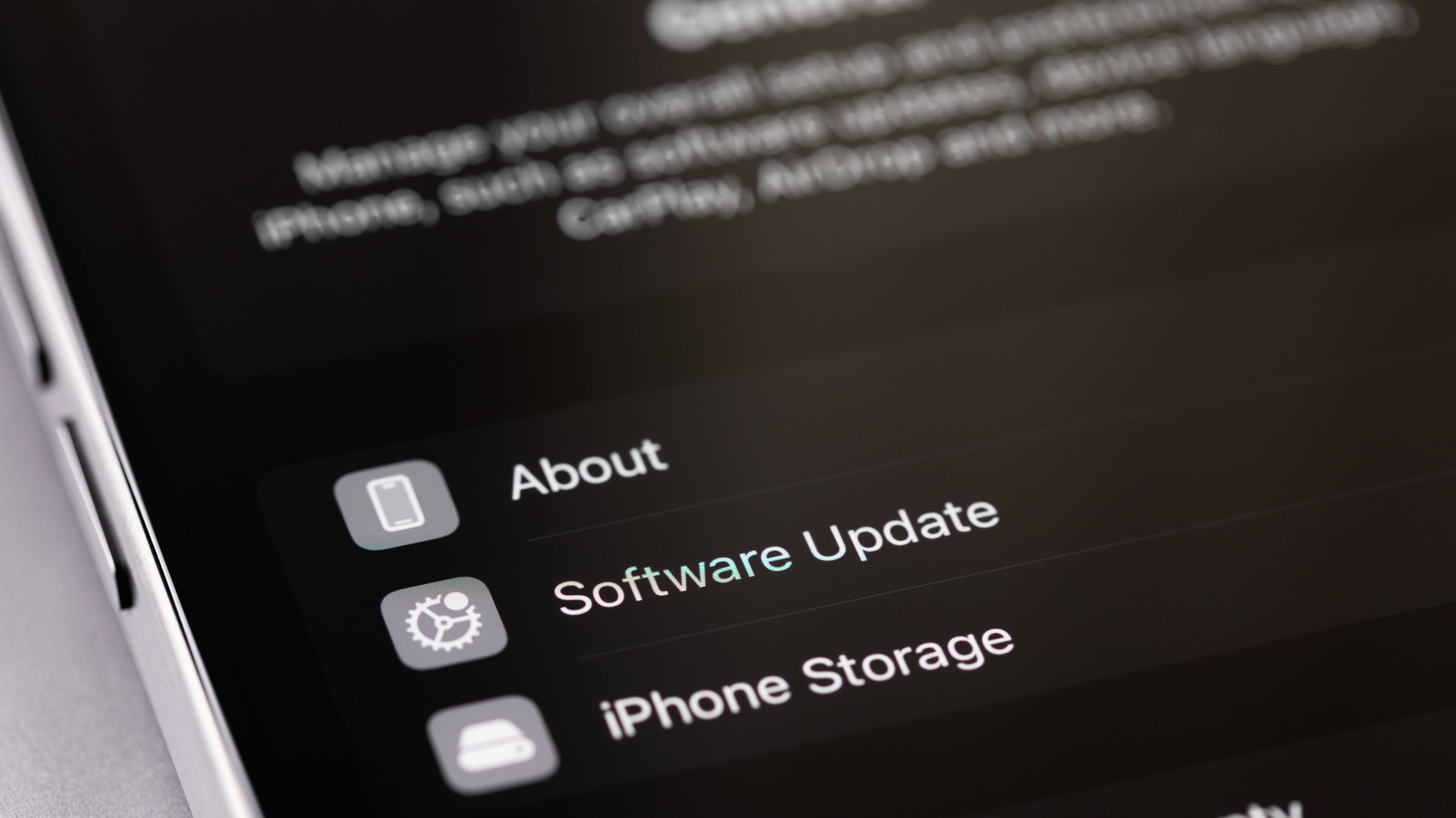
Как проверить версию iOS через «Настройки» Самый распространённый и надёжный способ — зайти в основное меню настроек. Откройте приложение «Настройки» на iPhone. Затем перейдите в раздел «Основные» и выберите пункт «Об этом устройстве». На экране появится информация об устройстве, включая строку «Версия ПО». Именно там указана текущая версия iOS. Например, iOS 17.4.1. Если вы хотите не только узнать версию, но и проверить наличие обновлений, сразу после этого вернитесь в «Основные» и нажмите «Обновление ПО». Там будет указано, доступна ли новая версия.
Этот метод работает на всех моделях iPhone, начиная с самых старых и заканчивая последними. Он не требует подключения к интернету — данные хранятся локально. Однако если на устройстве установлена бета-версия iOS, в строке «Версия ПО» будет указана не только цифра, но и номер сборки. Обратите на это внимание, если вы участвуете в программе бета-тестирования.
Как узнать версию iOS через Siri Голосовой помощник Siri может мгновенно сообщить версию iOS. Для этого активируйте Siri (удерживайте боковую кнопку или скажите «Привет, Siri») и задайте вопрос: «Какая у меня версия iOS?» или «Какая версия iOS установлена?». Siri тут же ответит голосом и покажет на экране карточку с информацией об устройстве, включая версию ПО. Это самый быстрый способ, если у вас нет времени заходить в настройки. Однако он требует активного подключения к интернету и включённой функции Siri.
Siri также может подсказать, доступно ли обновление. Спросите: «Есть ли обновление iOS?» — и помощник проверит наличие новой версии. Это удобно, когда вы, например, за рулём или заняты другими делами. Но помните: Siri не всегда корректно обрабатывает запросы на русском языке, поэтому лучше использовать английский вариант вопроса: "What version of iOS do I have?".
Как проверить версию iOS на заблокированном iPhone Если iPhone заблокирован, но вы хотите быстро узнать версию iOS, не разблокируя его, это тоже возможно. Взгляните на экран блокировки: в некоторых версиях iOS (например, iOS 16 и новее) мелким шрифтом внизу экрана может отображаться номер версии. Но это не всегда надёжно. Лучше воспользоваться другим способом: подключите iPhone к компьютеру через USB-кабель и откройте Finder (на macOS Catalina и новее) или iTunes (на Windows или более старых версиях macOS). В окне устройства вы увидите его название, ёмкость и версию iOS. Этот метод работает даже если iPhone не разблокирован — достаточно нажать «Доверять этому компьютеру», если запрос появится.
Кроме того, если iPhone полностью заблокирован и вы не можете его разблокировать (например, забыли пароль), но он ранее синхронизировался с этим компьютером, информация о версии iOS может быть доступна в iTunes или Finder. Однако для большинства пользователей это неактуально — проще разблокировать телефон и зайти в настройки.
Как узнать версию iOS без разблокировки iPhone? Этот вопрос часто задают пользователи, которые забыли пароль или получили устройство с заблокированным экраном. Помимо подключения к компьютеру, есть ещё один способ: если iPhone включён и показывает экран блокировки, попробуйте вызвать экстренный вызов — на некоторых версиях iOS номер версии отображается в углу экрана при нажатии кнопки «Экстренный вызов». Однако этот метод неофициальный и может не работать на всех версиях. Надёжнее всего использовать iTunes или Finder.
Как узнать версию iOS через настройки приложений Некоторые сторонние приложения, такие как «Телефон» или «Сообщения», не показывают версию iOS напрямую. Однако системное приложение «Настройки» — единственное место, где эта информация доступна. В редких случаях приложения для диагностики, например, CPU-Z или Geekbench, могут отображать версию iOS, но они требуют установки и не дают точных данных без подключения к интернету. Поэтому самый надёжный способ — использовать официальные методы от Apple.
Кого затронет и как Знание версии iOS полезно всем владельцам iPhone. Разработчикам приложений важно знать, какую версию iOS используют пользователи, чтобы тестировать совместимость. Обычным пользователям это помогает понять, пора ли обновляться: например, если вышла новая версия iOS с важными исправлениями безопасности. Также версия iOS влияет на доступность функций: некоторые возможности, такие как «Живые фото» или «Режим ожидания», работают только на определённых версиях. В России и СНГ пользователи часто сталкиваются с тем, что новые функции iOS (например, Apple Pay или FaceTime) могут быть ограничены, и знание версии помогает разобраться в причинах.
Что будет дальше Apple выпускает обновления iOS несколько раз в год: крупные осенью и промежуточные исправления в течение года. Сейчас актуальна iOS 17, а iOS 18 ожидается в сентябре 2024 года. Чтобы всегда быть в курсе, достаточно раз в месяц проверять раздел «Обновление ПО» в настройках. Если ваш iPhone поддерживает новую версию, вы увидите уведомление. В противном случае придётся довольствоваться старой версией — это касается старых моделей, которые Apple перестаёт поддерживать.
Итог Узнать версию iOS на iPhone можно несколькими способами: через настройки, Siri или компьютер. Самый быстрый — спросить Siri, самый надёжный — заглянуть в «Основные» «Об этом устройстве». Регулярная проверка версии помогает вовремя устанавливать обновления и пользоваться новыми функциями. Следите за выходом iOS 18 — она принесёт множество улучшений.