Как обновить драйверы NVIDIA: пошаговая инструкция для геймеров и пользователей
Обновление драйверов NVIDIA — это простой процесс, который может выполнить любой пользователь, независимо от опыта. Регулярная установка свежих драйверов обеспечивает максимальную производительность в играх, стабильность работы профессиональных приложений и защиту от уязвимостей. В этой статье мы по
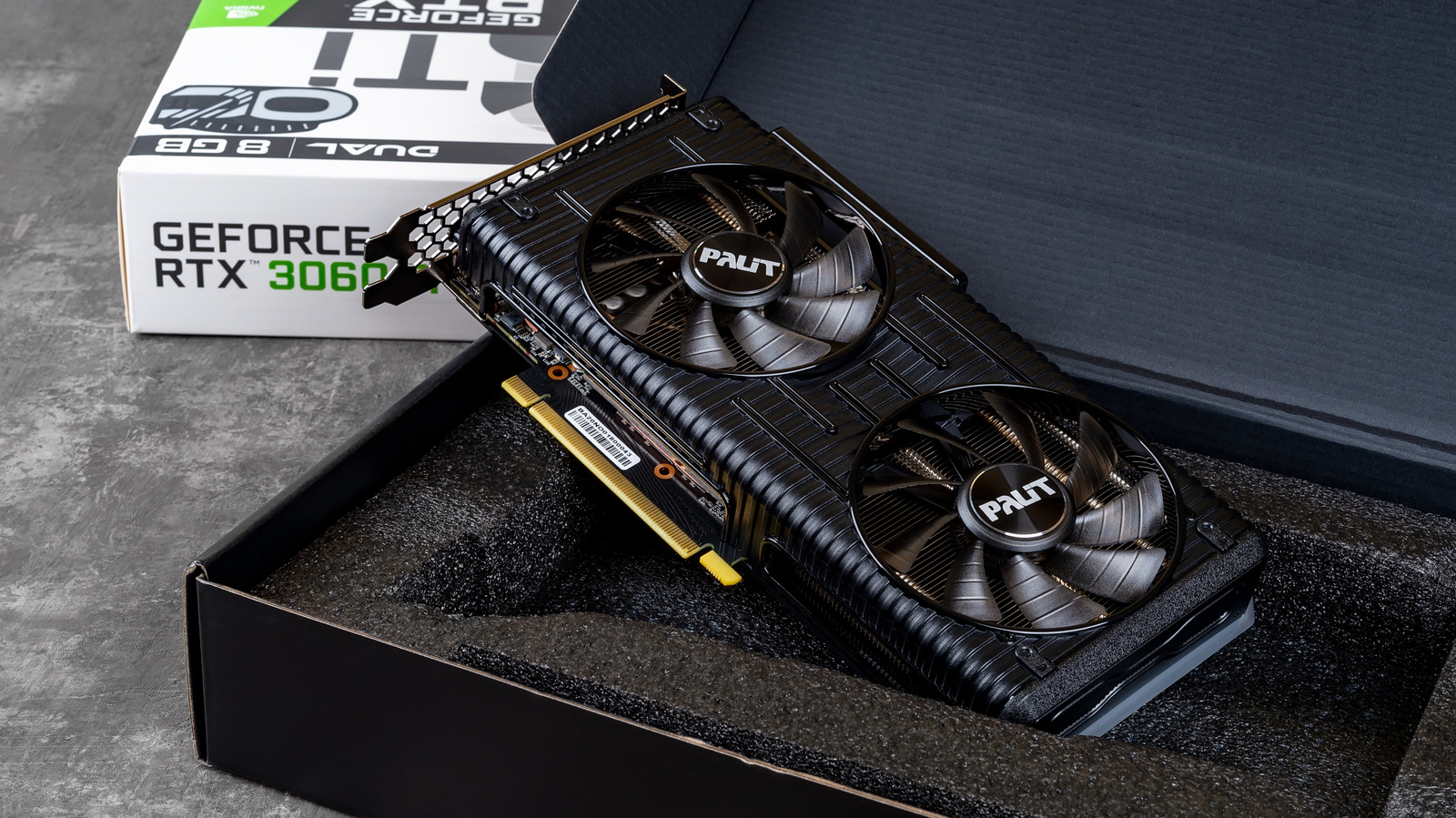
Обновление драйверов NVIDIA — это простой процесс, который может выполнить любой пользователь, независимо от опыта. Регулярная установка свежих драйверов обеспечивает максимальную производительность в играх, стабильность работы профессиональных приложений и защиту от уязвимостей. В этой статье мы подробно разберем два основных способа обновления: через официальную утилиту GeForce Experience и вручную с сайта NVIDIA. Вы узнаете, как проверить текущую версию драйвера, скачать новую и избежать типичных ошибок, которые могут возникнуть в процессе.
Обновление драйверов NVIDIA через GeForce Experience
Самый удобный и рекомендуемый способ — использовать встроенную программу GeForce Experience. Она автоматически уведомляет о доступных обновлениях и упрощает установку до нескольких кликов. Если у вас еще не установлена эта утилита, скачайте ее с официального сайта NVIDIA. После запуска перейдите на вкладку «Драйверы»: здесь отображается текущая версия драйвера и доступная для установки. Нажмите кнопку «Загрузить», а затем — «Экспресс-установка». Программа сама скачает и установит драйвер, временно затемнив экран. После завершения может потребоваться перезагрузка компьютера — следуйте инструкциям на экране.
Какие преимущества дает использование GeForce Experience?
GeForce Experience не только упрощает обновление, но и предлагает дополнительные функции, такие как оптимизация настроек игр, запись геймплея и стриминг. Для геймеров это особенно полезно, так как программа автоматически подбирает оптимальные параметры графики под вашу систему. Кроме того, GeForce Experience проверяет наличие бета-версий драйверов, если вы хотите получить доступ к новейшим функциям раньше остальных. Однако стоит учитывать, что для работы утилиты требуется учетная запись NVIDIA, хотя сам процесс установки драйвера не требует регистрации.
Как обновить драйверы NVIDIA вручную с официального сайта
Если вы предпочитаете не устанавливать дополнительное ПО или хотите полный контроль над процессом, можно скачать драйвер напрямую с сайта NVIDIA. Зайдите на страницу загрузки драйверов, выберите тип продукта (GeForce, TITAN, Quadro и т.д.), серию и модель вашей видеокарты, а также операционную систему. Нажмите «Поиск», затем «Загрузить». После завершения загрузки запустите установочный файл и следуйте инструкциям. Рекомендуется выбрать «Выборочная установка» и отметить опцию «Выполнить чистую установку» — это удалит старые версии драйверов и снизит риск конфликтов.
Когда стоит выбирать ручную установку?
Ручная установка особенно полезна, если у вас возникли проблемы с GeForce Experience или вы используете профессиональные карты серии Quadro или RTX A-series. Также этот метод подходит для пользователей, которые хотят установить конкретную версию драйвера, например, если новая версия вызывает нестабильность в определенных приложениях. На сайте NVIDIA доступен архив драйверов, где можно найти более старые версии. Однако помните, что использование устаревших драйверов может снизить производительность и безопасность.
Почему важно регулярно обновлять драйверы NVIDIA?
NVIDIA выпускает обновления драйверов несколько раз в месяц, и каждое из них может содержать важные исправления. Драйверы Game Ready оптимизированы для новейших игр, обеспечивая прирост FPS и устраняя вылеты. Кроме того, обновления часто закрывают уязвимости безопасности, которые могут быть использованы злоумышленниками. Пропуск обновлений может привести к снижению производительности, несовместимости с новыми программами и даже к проблемам с системой. Поэтому следить за актуальностью драйверов стоит не только геймерам, но и всем, кто использует ПК для ресурсоёмких задач, таких как видеомонтаж, 3D-моделирование или научные расчеты.
Как проверить текущую версию драйвера NVIDIA?
Чтобы узнать, какая версия драйвера установлена, откройте «Диспетчер устройств» (через меню «Пуск»), найдите раздел «Видеоадаптеры», кликните правой кнопкой мыши по вашей видеокарте NVIDIA и выберите «Свойства». Перейдите на вкладку «Драйвер» — там указана дата и версия. Альтернативный способ: запустите GeForce Experience и посмотрите вкладку «Драйверы». Сравните номер версии с последней доступной на сайте NVIDIA — если они совпадают, драйвер актуален. Также можно использовать сторонние утилиты, например, GPU-Z, но официальные методы более надежны.
Технические детали: что нужно знать перед установкой?
Установка драйвера NVIDIA обычно занимает 5–10 минут, но в некоторых случаях может потребоваться больше времени. Во время процесса экран может несколько раз мигнуть или погаснуть — это нормально, так как драйвер перезагружает графическую подсистему. Если вы используете ноутбук с гибридной графикой (встроенная Intel + дискретная NVIDIA), убедитесь, что установка выполняется от имени администратора. При возникновении ошибок попробуйте загрузить компьютер в безопасном режиме и удалить драйвер с помощью Display Driver Uninstaller (DDU), затем установить заново. Также рекомендуется временно отключить антивирус, так как он может блокировать изменения системных файлов.
Как избежать типичных проблем при обновлении?
Одна из частых проблем — несовместимость драйвера с операционной системой. Всегда проверяйте, что выбранный драйвер поддерживает вашу версию Windows (например, 10 или 11). Если после установки появились артефакты или черный экран, загрузитесь в безопасном режиме и откатите драйвер через Диспетчер устройств. Для этого в свойствах видеокарты на вкладке «Драйвер» выберите «Откатить». Если откат недоступен, используйте DDU для полного удаления и установите предыдущую стабильную версию. Также полезно создать точку восстановления системы перед обновлением.
Кому особенно важно обновлять драйверы?
В первую очередь обновление необходимо геймерам: без свежих драйверов новые игры могут работать с ошибками, низкой производительностью или вовсе не запускаться. Также это критично для пользователей профессиональных приложений вроде Adobe Premiere Pro, Blender, AutoCAD или DaVinci Resolve, где стабильность и скорость рендеринга напрямую зависят от драйвера. Владельцам старых видеокарт (например, серии GTX 10xx) стоит проверять, не прекращена ли поддержка: NVIDIA иногда переводит их в категорию Legacy, выпуская только критические исправления безопасности. Российским пользователям стоит помнить, что сайт NVIDIA может быть недоступен без VPN, но GeForce Experience обычно работает напрямую, хотя возможны перебои.
Будущее обновлений драйверов NVIDIA
NVIDIA продолжает совершенствовать процесс обновления. В будущем компания может интегрировать обновления драйверов в Windows Update, что упростит жизнь менее опытным пользователям. Однако пока рекомендуется использовать официальные инструменты для максимальной совместимости. Следите за новостями на форуме NVIDIA и в блоге, чтобы не пропустить важные патчи безопасности и оптимизации. Подписавшись на уведомления в GeForce Experience, вы будете получать оповещения о выходе новых версий мгновенно.
Итог
Обновление драйверов NVIDIA — быстрый и бесплатный способ повысить производительность и стабильность вашего ПК. Используйте GeForce Experience для автоматической установки или скачивайте драйверы вручную с сайта NVIDIA, если предпочитаете контроль. Регулярно проверяйте актуальность драйвера — это один из самых простых шагов к комфортной работе и играм. Не откладывайте обновление надолго, чтобы ваша видеокарта всегда работала на полную мощность.