Безопасно ли скачивать приложения для Mac вне App Store: полный разбор
Короткий ответ: да, но с осторожностью. macOS оснащена встроенными механизмами защиты, такими как Gatekeeper и нотаризация, которые значительно снижают риски, но не устраняют их полностью. В этой статье мы подробно разберем, как работает безопасность macOS, какие угрозы существуют и как минимизирова
Короткий ответ: да, но с осторожностью. macOS оснащена встроенными механизмами защиты, такими как Gatekeeper и нотаризация, которые значительно снижают риски, но не устраняют их полностью. В этой статье мы подробно разберем, как работает безопасность macOS, какие угрозы существуют и как минимизировать риски при установке стороннего софта. Вы узнаете, как проверить приложение перед установкой, чем отличаются приложения из App Store и из других источников, и какие меры предосторожности стоит соблюдать, чтобы ваш Mac оставался защищенным.
Как macOS защищает пользователей от вредоносных приложений
Главный инструмент защиты в macOS — Gatekeeper. Эта система проверяет цифровые подписи приложений и их нотаризацию Apple. Если разработчик подписал приложение действующим сертификатом Developer ID и отправил его на проверку в Apple, то Gatekeeper разрешит запуск. В противном случае пользователь увидит предупреждение о том, что приложение не может быть открыто, поскольку оно не прошло проверку. Это первая линия обороны, которая отсеивает большинство неподписанных или подозрительных файлов.
Однако стоит понимать, что нотаризация не означает, что приложение полностью безопасно. Apple проверяет его на наличие известных вредоносных программ, но не проводит глубокий аудит кода. Поэтому даже нотаризованное приложение может содержать потенциально нежелательные функции, такие как сбор данных или рекламные модули. Например, некоторые бесплатные утилиты могут включать трекеры или показывать навязчивую рекламу, и Apple не всегда может это обнаружить. Поэтому полагаться только на нотаризацию не стоит.
Еще один уровень защиты — песочница (sandbox). Приложения из Mac App Store обязаны работать в песочнице, что ограничивает их доступ к другим частям системы. Внешние приложения могут запрашивать больше разрешений, и пользователь должен сам оценивать, насколько они оправданы. Например, если простой калькулятор запрашивает доступ к контактам или микрофону, это должно вызвать подозрение. Песочница — это мощный механизм, но он работает только для приложений из App Store, поэтому для внешнего софта ответственность ложится на пользователя.
Чем отличаются приложения из Mac App Store и из других источников
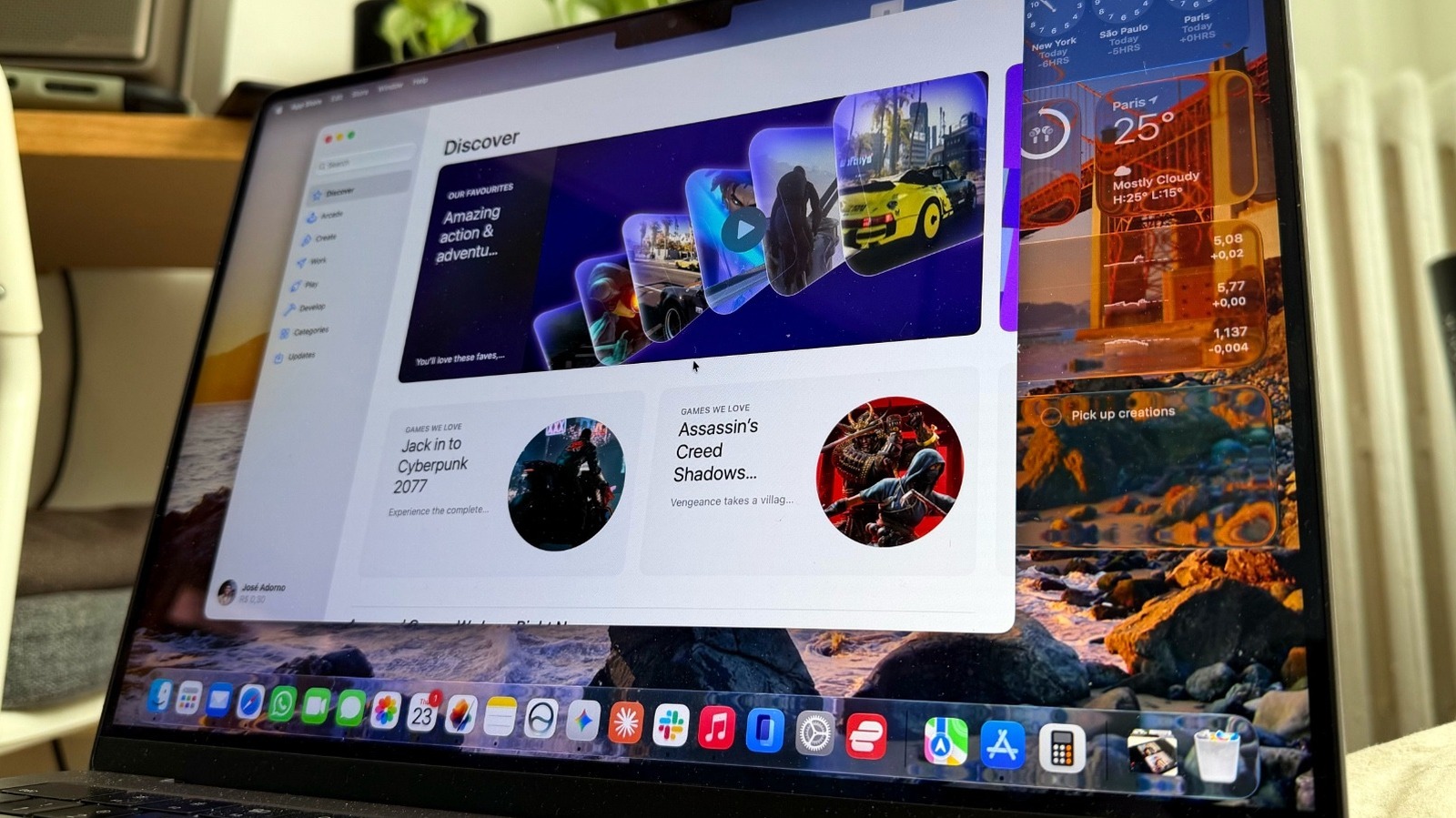
Mac App Store — это централизованный каталог, где каждое приложение проходит модерацию Apple и работает в песочнице. Это обеспечивает высокий уровень безопасности и удобства: обновления, покупки и синхронизация с iCloud происходят автоматически. Однако у App Store есть ограничения: не все программы можно туда попасть из-за строгих правил, например, приложения с открытым исходным кодом или те, которые требуют глубокого доступа к системе. Например, эмуляторы, системные утилиты или инструменты для разработчиков часто недоступны в App Store.
Внешние источники — это сайты разработчиков, GitHub, Setapp и другие каталоги. Здесь можно найти более гибкие и мощные инструменты, но ответственность за безопасность ложится на пользователя. Например, популярный менеджер паролей 1Password распространяется и через App Store, и напрямую с сайта. Версия с сайта может иметь больше функций, но требует ручного обновления. Аналогично, браузеры вроде Chrome или Firefox можно скачать с официальных сайтов, и они не всегда доступны в App Store из-за ограничений на движки.
Какие риски существуют при скачивании приложений вне App Store?
Главный риск — установка вредоносного ПО, которое может украсть данные, повредить систему или превратить Mac в часть ботнета. Вредоносные программы для macOS становятся все более изощренными. Например, в 2023 году была обнаружена кампания, распространяющая трояны через поддельные сайты с популярными приложениями. Другой риск — приложения, которые собирают личные данные без ведома пользователя. Даже если приложение не является вредоносным в классическом смысле, оно может содержать шпионские модули или рекламное ПО.
Кроме того, внешние приложения могут быть несовместимы с текущей версией macOS или содержать уязвимости, которые не были исправлены. В отличие от App Store, где обновления проходят проверку, внешние приложения могут обновляться реже, и пользователь должен самостоятельно следить за версиями. Также стоит учитывать, что некоторые внешние приложения могут требовать отключения системных защит, таких как SIP (System Integrity Protection), что делает систему более уязвимой.
Как проверить приложение перед установкой
Прежде чем скачивать приложение вне App Store, убедитесь, что вы используете официальный сайт разработчика. Мошенники часто создают поддельные сайты, которые имитируют известные приложения. Проверьте URL, наличие SSL-сертификата и отзывы. Например, если вы ищете приложение для редактирования видео, лучше перейти на сайт разработчика через поиск, а не переходить по рекламным ссылкам. Также обратите внимание на домен: официальные сайты обычно используют .com, .org или .io, а не странные поддомены.
После скачивания щелкните по файлу правой кнопкой мыши и выберите «Открыть» — это позволит обойти Gatekeeper, если приложение не подписано, но вы уверены в его источнике. Однако этот метод не рекомендуется для незнакомых файлов. Лучше проверить цифровую подпись: в Finder выберите приложение, нажмите Cmd+I, затем в разделе «Сведения» посмотрите, указан ли разработчик. Если там написано «Неизвестный разработчик», лучше отказаться от установки. Дополнительно можно воспользоваться сервисом VirusTotal — загрузите файл приложения, и он проверит его на наличие вирусов десятками антивирусных движков.
Также полезно проверить, какие разрешения запрашивает приложение при первом запуске. Если приложение просит доступ к папкам, к которым оно не должно иметь отношения, это повод задуматься. Например, текстовый редактор не должен запрашивать доступ к камере или микрофону. В macOS вы можете управлять разрешениями в Системных настройках в разделе «Конфиденциальность и безопасность». Будьте внимательны и не предоставляйте лишних прав.
Кого затронет и как
Обычные пользователи, которые редко устанавливают софт, могут спокойно пользоваться Mac App Store — это самый безопасный путь. Однако для профессионалов, разработчиков, дизайнеров и тех, кто нуждается в специфических утилитах, внешние источники часто являются необходимостью. Например, Homebrew — пакетный менеджер для установки командной строки — вообще не доступен в App Store. В таких случаях важно соблюдать осторожность и следовать рекомендациям выше.
Для бизнеса и организаций, которые управляют парками Mac, важно внедрить политику безопасности: разрешать установку только подписанных и нотаризованных приложений, использовать инструменты управления мобильными устройствами (MDM) для контроля над установкой ПО. Это снижает риск заражения корпоративных устройств. Также рекомендуется регулярно проводить аудит установленного ПО и обучать сотрудников основам кибербезопасности.
Что будет дальше
Apple продолжает усиливать безопасность macOS. В последних версиях системы усиливается контроль над приложениями, а в будущих обновлениях, вероятно, появятся новые функции, такие как более строгие проверки или расширенная нотаризация. Например, в macOS Sonoma была усилена проверка подлинности приложений, а в будущих версиях могут появиться дополнительные предупреждения для неподписанных приложений. Пользователям стоит следить за обновлениями и адаптировать свои привычки под новые требования.
Также стоит отметить, что Apple активно сотрудничает с исследователями безопасности и выплачивает вознаграждения за найденные уязвимости. Это помогает быстрее закрывать дыры в системе. Однако, несмотря на все усилия, ни одна система не является на 100% безопасной. Поэтому важно сочетать встроенные механизмы защиты с осознанным поведением пользователя.
Итог
Скачивать приложения вне Mac App Store можно, но делать это нужно осознанно. Полагайтесь на официальные источники, проверяйте подписи и используйте антивирусные инструменты. macOS предоставляет надежные механизмы защиты, но они работают только тогда, когда пользователь проявляет бдительность. Следите за новостями безопасности и обновляйте систему — это лучшая защита от угроз. Если вы сомневаетесь в безопасности конкретного приложения, лучше отказаться от его установки или найти альтернативу в App Store. В конечном счете, безопасность вашего Mac зависит от ваших решений.