Raspberry Pi как USB-накопитель: как превратить Pi Zero в переносную флешку
Превратить Raspberry Pi в USB-накопитель, который подключается к любому компьютеру как обычная флешка, — задача не из простых, но вполне реальная. Этот проект позволяет заменить множество флешек одним устройством, которое к тому же остаётся полноценным Linux-компьютером. Автор How-To Geek собрал так
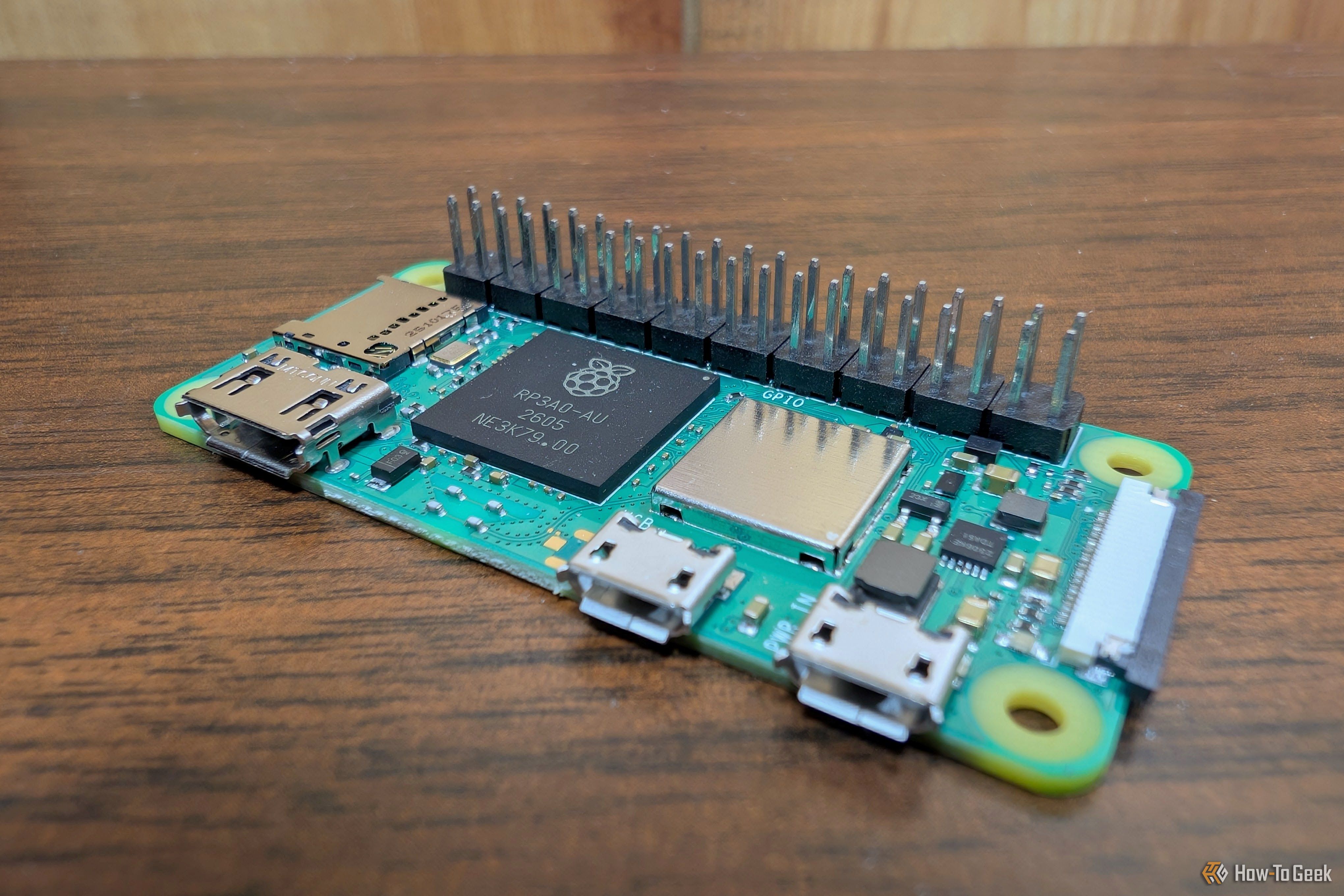
Превратить Raspberry Pi в USB-накопитель, который подключается к любому компьютеру как обычная флешка, — задача не из простых, но вполне реальная. Этот проект позволяет заменить множество флешек одним устройством, которое к тому же остаётся полноценным Linux-компьютером. Автор How-To Geek собрал такую систему на базе Raspberry Pi Zero и теперь не носит с собой USB-драйвы. Вместо этого он использует Pi, оснащённый microSD-картой и специальным программным обеспечением, который эмулирует массовое запоминающее устройство. При подключении к ПК через USB-порт компьютер видит его как внешний диск, и вы можете работать с файлами точно так же, как с обычной флешкой. При этом сам Pi продолжает функционировать как самостоятельный компьютер, а доступ к данным возможен с любого устройства без установки драйверов.
Проект базируется на возможностях Raspberry Pi Zero и Pi Zero 2 W, которые благодаря поддержке USB-OTG (On-The-Go) могут выступать в роли USB-устройства. Это не просто замена флешки — это полноценный NAS в кармане, который можно использовать для хранения документов, резервных копий, медиафайлов и даже для запуска скриптов при подключении к компьютеру. В этой статье мы подробно разберём, как настроить Raspberry Pi в качестве USB-накопителя, какие нюансы учесть и какие возможности открывает этот проект.
Как превратить Raspberry Pi в USB-накопитель
Чтобы Raspberry Pi определялся как USB-накопитель, необходимо включить режим USB-OTG на Pi Zero или Pi Zero 2 W. Для этого в файле config.txt добавляются параметры dtoverlay=dwc2, а в /boot/cmdline.txt — модуль modules-load=dwc2,gmassstorage. Затем создаётся образ файловой системы (например, ext4 или FAT32), который будет представлен как диск. При подключении Pi к компьютеру через USB-порт, компьютер видит его как внешний диск, и вы можете работать с файлами так же, как с флешкой.
Важно отметить, что для работы с Windows потребуется файловая система FAT32 или exFAT, так как Windows не поддерживает ext4 без дополнительных драйверов. Автор использовал FAT32 для максимальной совместимости, но предупреждает, что размер файла ограничен 4 ГБ. Если нужны файлы большего размера, можно использовать exFAT, но тогда потребуется установить драйверы на Windows.
Какие модели Raspberry Pi поддерживают USB-OTG?
USB-OTG поддерживают Raspberry Pi Zero, Pi Zero W, Pi Zero 2 W, а также модели Raspberry Pi 4 и Raspberry Pi 5 (хотя на них настройка сложнее из-за других портов). Однако для проекта лучше всего подходят Pi Zero и Pi Zero 2 W из-за их компактности и низкого энергопотребления. Старые модели, такие как Raspberry Pi 1 или Pi 2, не имеют поддержки USB-OTG, поэтому использовать их в качестве USB-накопителя не получится.
Предыстория и контекст
Идея использования Raspberry Pi в качестве USB-устройства не нова, но долгое время оставалась нишевой из-за сложности настройки и ограничений старых моделей. Однако с выходом Raspberry Pi Zero и Pi Zero 2 W, которые поддерживают USB-OTG, проект стал доступен каждому. Основная сложность — настроить драйверы и конфигурацию так, чтобы Pi определялся как массовое запоминающее устройство (Mass Storage Device, MSD). Для этого используются модули ядра Linux, такие как gmassstorage или dwc2, которые позволяют эмулировать USB-накопитель.
Раньше для этого требовалось вручную компилировать ядро или использовать нестабильные прошивки, но сейчас в официальной документации Raspberry Pi есть подробные инструкции, а в сообществе появились готовые образы. Автор проекта отмечает, что настройка заняла у него около часа, и после этого Pi стал работать как обычная флешка — подключаешь, и файлы доступны.
Технические подробности проекта
Для проекта понадобится Raspberry Pi Zero или Zero 2 W, microSD-карта (рекомендуется 16 ГБ и больше), USB-кабель с поддержкой OTG (обычно используется кабель micro-USB или USB-C в зависимости от модели) и компьютер для настройки. Автор использовал Raspberry Pi OS Lite, так как графическая оболочка не нужна — всё управление через командную строку.
После настройки Pi можно использовать не только как накопитель, но и как небольшой сервер: например, настроить SSH-доступ, чтобы подключаться к нему по сети, или автоматически синхронизировать файлы при подключении. Это делает проект гибким: вы получаете не просто флешку, а устройство с возможностями полноценного Linux-компьютера.
Один из нюансов: Raspberry Pi потребляет больше энергии, чем обычная флешка, поэтому при подключении к ноутбуку или ПК он может не получать достаточно питания через USB-порт. Автор рекомендует использовать активный USB-хаб или подключать Pi к порту с более высокой силой тока (например, USB 3.0). В противном случае возможны сбои в работе.
Как настроить Raspberry Pi Zero в качестве USB-накопителя?
Настройка начинается с установки Raspberry Pi OS Lite на microSD-карту. Затем необходимо отредактировать файл config.txt, добавив строку dtoverlay=dwc2, и файл cmdline.txt, добавив modules-load=dwc2,gmassstorage. После этого нужно создать образ файловой системы, который будет использоваться как диск. Для этого можно использовать команду dd для создания пустого образа, затем отформатировать его в FAT32 или ext4 и смонтировать. После перезагрузки Pi будет определяться как USB-накопитель при подключении к компьютеру.
Для более продвинутой настройки можно настроить автоматическое монтирование образа при загрузке, а также добавить поддержку нескольких разделов. Однако для большинства пользователей достаточно базовой конфигурации, описанной в официальной документации.
Кого затронет и как
Этот проект будет полезен разработчикам, системным администраторам и всем, кто часто переносит файлы между компьютерами. Вместо того чтобы носить с собой несколько флешек или внешних жёстких дисков, можно использовать один Raspberry Pi, который также может выполнять функции загрузочного диска для установки ОС, инструмента для восстановления данных или даже хост-устройства для других USB-гаджетов.
Для пользователей из России и СНГ этот проект особенно актуален в свете ограничений на поставки некоторых электронных компонентов — Raspberry Pi всё ещё доступен, хотя и по более высоким ценам, чем раньше. Тем не менее, проект позволяет сэкономить на покупке дорогих флешек с большим объёмом памяти, используя недорогую microSD-карту.
Кроме того, Raspberry Pi в роли USB-накопителя может быть полезен для работы с конфиденциальными данными: вы можете настроить шифрование файловой системы, и тогда даже при потере устройства данные будут защищены. Это преимущество перед обычными флешками, которые часто не имеют аппаратного шифрования.
Какие преимущества даёт Raspberry Pi в роли флешки?
Главное преимущество — универсальность. В отличие от обычной флешки, Raspberry Pi можно использовать не только для хранения файлов, но и для запуска скриптов, организации сетевого доступа или даже как хост для других USB-устройств. Кроме того, вы можете легко менять ёмкость, просто заменив microSD-карту, что дешевле, чем покупать новую флешку. Также Pi позволяет настроить шифрование данных, что повышает безопасность.
Что будет дальше
Развитие этого направления связано с появлением новых моделей Raspberry Pi, таких как Raspberry Pi 5, которые имеют более мощный процессор и поддержку USB 3.0. Это позволит ускорить передачу данных и расширить функциональность: например, можно будет запускать на Pi виртуальные машины или использовать его как прокси-сервер при подключении к компьютеру.
В сообществе уже появляются проекты, которые позволяют использовать Raspberry Pi как USB-устройство для атак BadUSB, что вызывает вопросы безопасности. Однако автор подчёркивает, что его проект — легитимный инструмент для хранения данных, и напоминает о необходимости быть осторожным с подключением неизвестных устройств к компьютерам.
Также стоит ожидать улучшения программного обеспечения: возможно, появятся готовые образы с предустановленным ПО, которые позволят настроить Pi в качестве накопителя за несколько минут без ручной правки конфигов. Это сделает проект доступным даже для новичков.
Итог
Проект Raspberry Pi в роли USB-накопителя — отличный пример того, как одноплатный компьютер может заменить повседневные гаджеты. Он не только избавляет от необходимости носить с собой флешки, но и открывает возможности для более продвинутых сценариев: от загрузочных дисков до переносных серверов. Если у вас есть Raspberry Pi Zero, потратьте час на настройку — и вы получите универсальное устройство, которое пригодится в работе и в путешествиях. Следите за новыми моделями и обновлениями ПО, чтобы использовать все возможности этого проекта.