Отказ от Google Drive: терминальный инструмент rclone, который заменил официальное приложение
Официальное приложение Google Drive для десктопа удобно, но не идеально: оно требует много ресурсов, синхронизирует всё подряд и не всегда прозрачно в настройках. Журналист How-To Geek нашёл альтернативу — терминальный инструмент, который работает как rsync, но с Google Drive. Речь идёт об утилите r
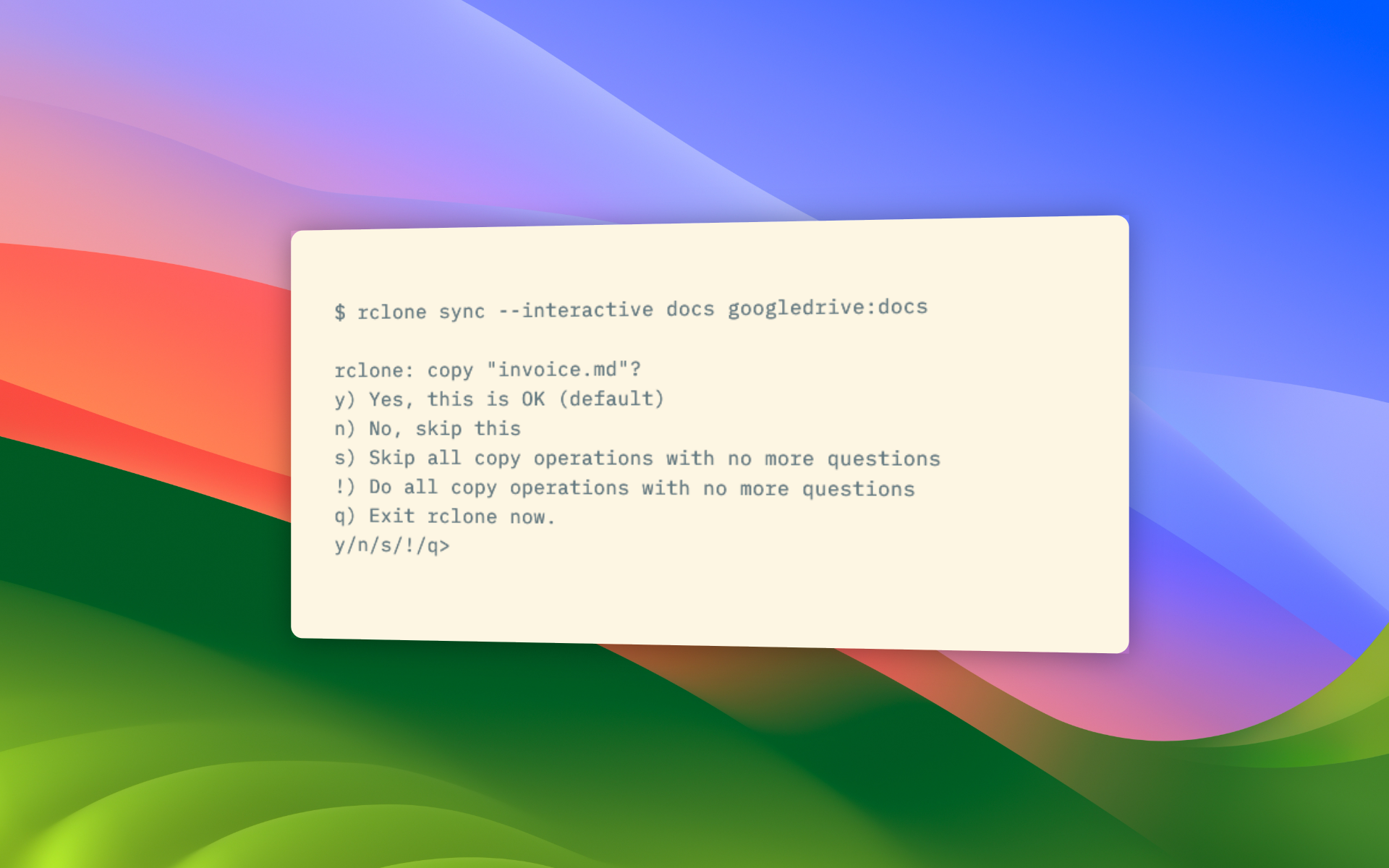
Официальное приложение Google Drive для десктопа удобно, но не идеально: оно требует много ресурсов, синхронизирует всё подряд и не всегда прозрачно в настройках. Журналист How-To Geek нашёл альтернативу — терминальный инструмент, который работает как rsync, но с Google Drive. Речь идёт об утилите rclone, которая позволяет синхронизировать файлы с облачными хранилищами, включая Google Drive, прямо из командной строки. Этот инструмент завоевал популярность среди разработчиков и системных администраторов благодаря своей гибкости и эффективности. В этой статье мы подробно разберём, почему rclone может стать вашим основным способом взаимодействия с облаком, как его настроить и какие возможности он открывает.
Что за инструмент и почему он лучше официального приложения
Rclone — это свободная программа с открытым исходным кодом, которая поддерживает более 40 облачных провайдеров, включая Google Drive, Dropbox, OneDrive, Amazon S3 и другие. Она работает в терминале и не требует графического интерфейса. Автор How-To Geek отмечает, что rclone потребляет значительно меньше ресурсов, чем официальное приложение Google Drive, и даёт полный контроль над процессом синхронизации.
В отличие от официального клиента, rclone не создаёт постоянный фоновый процесс и не занимает память. Вы запускаете его только тогда, когда нужно синхронизировать файлы. Это особенно удобно для разработчиков и системных администраторов, которые привыкли работать с командной строкой. Кроме того, rclone позволяет точно настроить, какие файлы и папки синхронизировать, используя фильтры и исключения, что невозможно сделать в официальном приложении без дополнительных манипуляций.
Как установить rclone и настроить подключение к Google Drive?
Установка rclone проста: достаточно скачать один исполняемый файл с официального сайта и поместить его в каталог, доступный из командной строки. Для настройки подключения к Google Drive используется команда rclone config, которая запускает интерактивный мастер. Вам потребуется создать проект в Google Cloud Console, включить API Drive и получить учётные данные OAuth. Мастер проведёт вас через все шаги, включая авторизацию в браузере. После завершения настройки вы получите удалённое хранилище (remote), которое можно использовать в командах.
Предыстория и контекст: почему пользователи ищут альтернативы
Официальное приложение Google Drive для Windows и macOS существует уже много лет. Однако оно часто критикуется за высокое потребление оперативной памяти, особенно при работе с большими объёмами данных. Кроме того, оно синхронизирует все файлы, если не настроить выборочную синхронизацию, что может быть неудобно. Многие пользователи жалуются на то, что приложение замедляет работу системы, особенно на старых компьютерах или при синхронизации больших библиотек.
Rclone появился в 2012 году и быстро стал стандартом де-факто для синхронизации файлов в терминале. Он используется в скриптах автоматизации, на серверах и в DevOps-процессах. Благодаря поддержке шифрования и возможности монтировать удалённые хранилища как локальные диски, rclone нашёл применение даже в корпоративной среде. Например, многие компании используют rclone для резервного копирования баз данных и конфигураций в облако.
Как это работает?
Rclone использует API облачных провайдеров для доступа к файлам. Вы настраиваете удалённое хранилище (remote) один раз, указав учётные данные, а затем можете выполнять команды, похожие на rsync. Например, rclone copy /home/user/documents remote:Documents скопирует файлы в облако, а rclone sync синхронизирует каталоги в обе стороны.
Инструмент поддерживает флаги для фильтрации файлов, ограничения скорости, проверки контрольных сумм и многого другого. Это делает его гораздо более гибким, чем официальный клиент. Например, вы можете синхронизировать только файлы определённого типа, исключить временные файлы или ограничить скорость загрузки, чтобы не мешать другим процессам.
Технические подробности и возможности
Rclone написан на языке Go и распространяется как один исполняемый файл, что упрощает установку на любую платформу: Windows, macOS, Linux, FreeBSD, а также на NAS-устройства. Он поддерживает шифрование данных на стороне клиента, что обеспечивает дополнительную безопасность при хранении в облаке. Это особенно важно для тех, кто хранит конфиденциальные данные и не хочет, чтобы они были доступны провайдеру.
Одной из ключевых особенностей является возможность монтировать Google Drive как локальный диск через FUSE или WinFsp. Это позволяет работать с файлами в облаке так, как будто они находятся на жёстком диске, используя любые программы. Однако автор How-To Geek предупреждает, что такая работа может быть медленной при больших объёмах данных. Монтирование удобно для просмотра файлов, но для массовых операций лучше использовать команды копирования.
Синхронизация в rclone происходит по принципу "однонаправленная" или "двунаправленная" — в зависимости от команды. Например, rclone sync делает каталоги идентичными, удаляя лишние файлы, а rclone copy просто копирует новые и изменённые файлы. Это даёт вам полный контроль над тем, как данные перемещаются между локальной системой и облаком.
Какие команды rclone наиболее полезны для повседневной работы?
Для повседневной работы полезно освоить основные команды: rclone copy для копирования файлов, rclone sync для полной синхронизации, rclone ls для просмотра содержимого удалённого хранилища, rclone mount для монтирования диска. Также стоит изучить флаги --exclude и --include, которые позволяют фильтровать файлы по шаблонам. Например, rclone sync /home/user remote:backup --exclude .tmp исключит временные файлы из синхронизации.
Кого затронет и как
Для разработчиков и системных администраторов rclone — это мощный инструмент для автоматизации бэкапов и синхронизации конфигураций. Он легко встраивается в cron-задачи или CI/CD пайплайны. Для обычных пользователей, которые хотят снизить нагрузку на систему, rclone тоже может быть полезен, но требует освоения командной строки. Если вы не боитесь терминала, rclone может стать вашим надёжным помощником.
В России и СНГ rclone также популярен, особенно среди тех, кто использует облачные сервисы для хранения данных. Однако стоит учитывать, что Google Drive может быть недоступен без VPN, что добавляет сложности. Тем не менее, rclone поддерживает и другие облачные сервисы, такие как Яндекс.Диск, что может быть актуально для локальных пользователей. Это делает rclone универсальным инструментом для работы с любым облаком.
Что будет дальше
Rclone продолжает активно развиваться: выходят новые версии с поддержкой дополнительных провайдеров и улучшенной производительностью. В ближайшее время ожидается интеграция с новыми облачными сервисами и улучшение поддержки WebDAV и SFTP. Возможно, в будущем rclone станет стандартным инструментом для работы с облаком в терминале. Разработчики также работают над улучшением интерфейса командной строки, делая его более интуитивным.
Итог
Rclone — это достойная замена официальному приложению Google Drive для тех, кто ценит контроль и эффективность. Он не только экономит ресурсы, но и открывает новые возможности для автоматизации. Если вы готовы освоить терминал, этот инструмент может стать незаменимым в вашем арсенале. Попробуйте rclone уже сегодня — и вы убедитесь, что работа с облаком может быть быстрой и гибкой.