Как превратить GIMP в Adobe Photoshop и отказаться от Creative Cloud
Хотите получить интерфейс, инструменты и сочетания клавиш Adobe Photoshop, но без ежемесячной платы? Это возможно благодаря PhotoGIMP — пакету модификаций для бесплатного редактора GIMP. Журналист TechRadar протестировал его и пришёл к выводу, что для большинства задач платный Photoshop больше не ну
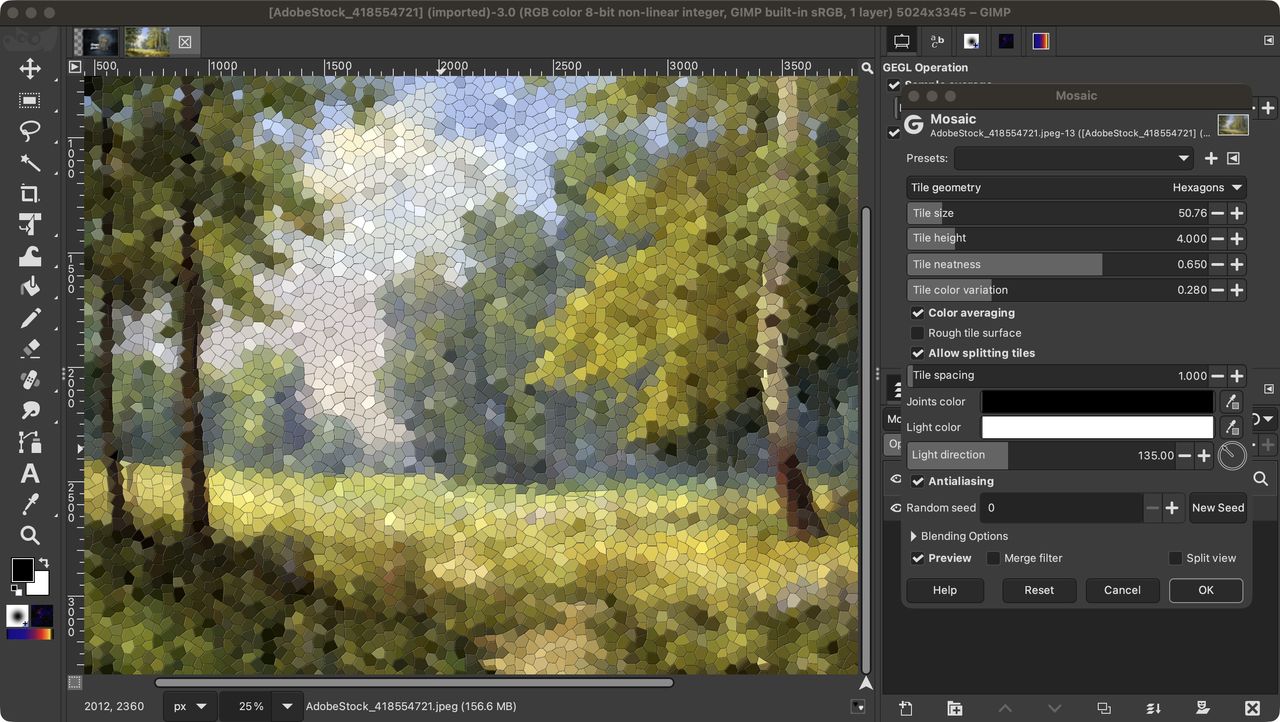
Хотите получить интерфейс, инструменты и сочетания клавиш Adobe Photoshop, но без ежемесячной платы? Это возможно благодаря PhotoGIMP — пакету модификаций для бесплатного редактора GIMP. Журналист TechRadar протестировал его и пришёл к выводу, что для большинства задач платный Photoshop больше не нужен. Рассказываем, как установить PhotoGIMP, какие функции он даёт и стоит ли отказываться от Creative Cloud.
Что такое PhotoGIMP и как он работает
PhotoGIMP — это не отдельная программа, а набор настроек, иконок и скриптов для GIMP (GNU Image Manipulation Program). Он полностью перерабатывает интерфейс: после установки редактор выглядит и работает как Photoshop. Меню, панели инструментов, расположение окон — всё скопировано до мелочей. Даже горячие клавиши совпадают: Ctrl+J для дублирования слоя, B для кисти — как в Photoshop. При этом все оригинальные функции GIMP сохраняются, вы просто получаете знакомое управление.
Установка проста: достаточно скачать архив с GitHub и скопировать файлы в папку конфигурации GIMP. После перезапуска редактор превращается в почти неотличимый клон Photoshop. PhotoGIMP заменяет файлы конфигурации, отвечающие за внешний вид и поведение программы, не трогая исходный код. Поэтому установка безопасна и обратима: если что-то пошло не так, можно удалить папку конфигурации и вернуть GIMP к исходному состоянию.
Предыстория и контекст: почему GIMP нуждался в модификации
GIMP существует с 1995 года и является одним из старейших бесплатных аналогов Photoshop. Однако его интерфейс всегда критиковали за нелогичность и устаревший дизайн. Многие пользователи, привыкшие к Photoshop, не могли перейти на GIMP именно из-за разницы в управлении. PhotoGIMP решает эту проблему, делая бесплатный редактор доступным для миллионов людей, которые не хотят платить за подписку Creative Cloud.
Проект появился несколько лет назад и с тех пор активно развивается сообществом. Последняя версия адаптирована под GIMP 2.10 и включает современные иконки в стиле Material Design. Это не первый проект по «фотошоплизации» GIMP, но один из самых полных и популярных. PhotoGIMP доказывает: для большинства задач по обработке изображений платный Photoshop не нужен.
Какие инструменты и функции PhotoGIMP заимствует у Photoshop?
Пакет включает новую тему оформления с тёмным интерфейсом, как в Photoshop, переработанные иконки инструментов, набор кистей и градиентов, похожих на стандартные наборы Photoshop, а также скрипты для автоматизации задач. В результате GIMP начинает вести себя как Photoshop — вплоть до анимации панелей. Горячие клавиши полностью соответствуют Photoshop, что позволяет бывшим пользователям Adobe работать без переучивания.
По функциональности GIMP с PhotoGIMP не уступает Photoshop в базовых задачах: работа со слоями, маски, корректирующие слои, фильтры, текст. Однако есть нюансы. GIMP не поддерживает CMYK напрямую (только через плагины), а инструменты вроде «умных объектов» или расширенных возможностей работы с 3D отсутствуют. Для профессиональной допечатной подготовки или сложного 3D-моделирования Photoshop остаётся незаменимым. С другой стороны, GIMP быстрее работает на старых компьютерах и потребляет меньше оперативной памяти.
Кому стоит перейти на GIMP с PhotoGIMP и как это сделать
PhotoGIMP — отличная новость для фрилансеров, студентов и небольших студий, которые хотят сэкономить на подписке. Вместо 20 долларов в месяц за Photoshop они получают бесплатный инструмент с тем же управлением. Для крупных компаний, где важна техническая поддержка и совместимость с корпоративными стандартами, переход может быть рискованным. В России и СНГ, где стоимость подписки Creative Cloud может быть выше из-за курса валют, PhotoGIMP становится особенно привлекательным.
Однако стоит помнить, что GIMP не поддерживает PSD-файлы полностью: слои сохраняются, но некоторые эффекты могут потеряться. Если вы работаете в команде, где все используют Photoshop, совместимость может стать проблемой. Для личного использования или небольших проектов PhotoGIMP — идеальное решение.
Что будет дальше: развитие GIMP 3.0 и PhotoGIMP
Разработчики GIMP работают над версией 3.0, которая обещает улучшенную поддержку цветовых профилей и неразрушающее редактирование. Возможно, PhotoGIMP будет обновлён для новой версии. Пока же текущий пакет остаётся лучшим способом «приручить» GIMP для бывших пользователей Photoshop. Сообщество активно поддерживает проект, так что в будущем можно ожидать новых функций и улучшений.
Итог: стоит ли отказываться от Creative Cloud?
PhotoGIMP доказывает: для большинства задач по обработке изображений платный Photoshop не нужен. Если вы готовы пожертвовать некоторыми профессиональными функциями ради экономии, этот набор модификаций — идеальное решение. Попробуйте — возможно, вы тоже откажетесь от Creative Cloud. Установка занимает несколько минут, а результат превосходит ожидания. GIMP с PhotoGIMP — это полноценная бесплатная альтернатива Photoshop для повседневных задач.