Как превратить GIMP в Photoshop: бесплатная альтернатива Adobe с помощью патча Photogimp
В мире графического дизайна Adobe Photoshop долгое время оставался стандартом де-факто, но его подписочная модель отпугивает всё больше пользователей. Альтернатива в лице GIMP (GNU Image Manipulation Program) существует уже много лет, но её интерфейс радикально отличается от Photoshop, что затрудняе
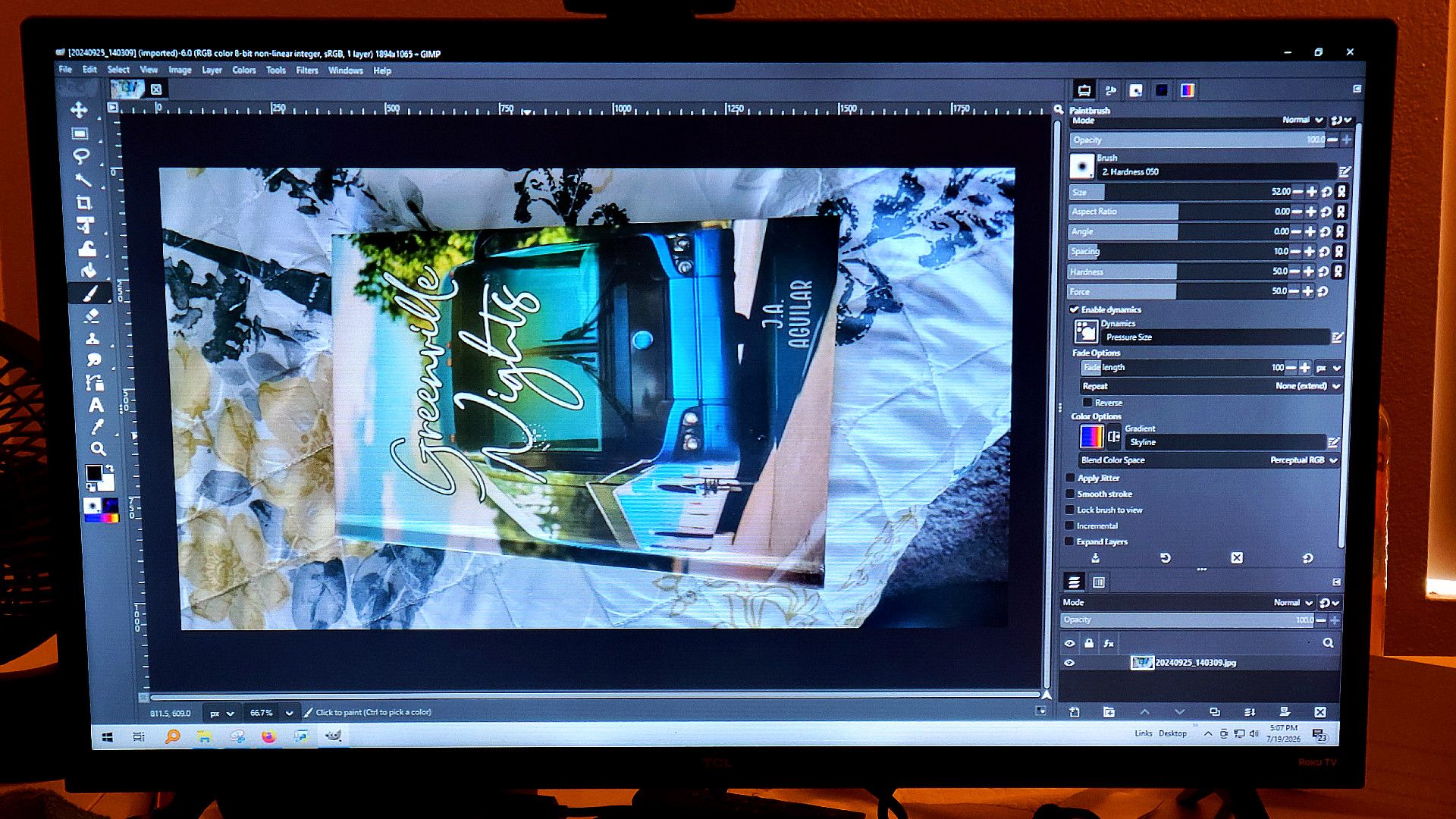
В мире графического дизайна Adobe Photoshop долгое время оставался стандартом де-факто, но его подписочная модель отпугивает всё больше пользователей. Альтернатива в лице GIMP (GNU Image Manipulation Program) существует уже много лет, но её интерфейс радикально отличается от Photoshop, что затрудняет миграцию. Однако недавно появилось решение, которое стирает эту границу: патч Photogimp, полностью перерабатывающий интерфейс GIMP в копию Photoshop. Это позволяет дизайнерам использовать мощный бесплатный инструмент, не жертвуя привычным рабочим процессом.
Photogimp: как патч превращает GIMP в Photoshop
Photogimp — это не отдельная программа, а набор модификаций для GIMP, который меняет расположение панелей, иконки, сочетания клавиш и даже названия инструментов, чтобы они соответствовали Photoshop. После установки пользователь видит знакомую панель слоёв справа, палитру инструментов слева и меню, расположенные в привычном порядке. Это значит, что дизайнеры, переходящие с Photoshop, могут сразу приступить к работе, не переучиваясь.
Патч доступен для Windows, macOS и Linux. Установка проста: нужно скачать архив с официального репозитория и заменить файлы конфигурации GIMP. Разработчик рекомендует предварительно сделать резервную копию текущих настроек. После перезапуска GIMP интерфейс полностью преображается. Важно отметить, что Photogimp не изменяет функциональность GIMP — все оригинальные возможности остаются, меняется только внешний вид и расположение элементов.
Почему GIMP не может полностью заменить Photoshop?
Хотя GIMP обладает широкими возможностями, он не является полной копией Photoshop. Например, в GIMP отсутствуют смарт-объекты, корректирующие слои в том же виде и некоторые продвинутые функции цветокоррекции. Однако для большинства задач — ретуши фотографий, создания коллажей, веб-дизайна и базовой иллюстрации — GIMP более чем достаточен. Photogimp не добавляет новых функций, а лишь меняет интерфейс, делая его привычным для пользователей Photoshop. Таким образом, если вам не хватает специфических возможностей Adobe, патч не решит эту проблему. Но для повседневной работы разница минимальна.
Предыстория и контекст
GIMP существует с 1996 года и за это время оброс множеством функций, сопоставимых с Photoshop: работа со слоями, масками, кривыми, фильтрами и поддержка огромного числа форматов. Однако его интерфейс всегда был камнем преткновения. В то время как Adobe диктует стандарты расположения инструментов, GIMP использует собственную, менее интуитивную для новичков схему. Многие попытки создать «Photoshop-подобный» скин для GIMP предпринимались и раньше, но Photogimp — один из самых полных и актуальных.
Интерес к этому патчу растёт на фоне постоянного повышения цен на подписку Creative Cloud. Photoshop в составе плана стоит около 20 долларов в месяц, что для многих фрилансеров и небольших студий становится непосильным бременем. GIMP же остаётся полностью бесплатным и с открытым исходным кодом. Photogimp решает главную проблему миграции — психологический барьер, связанный с незнакомым интерфейсом.
Как установить Photogimp и не потерять данные?
Установка Photogimp не требует специальных навыков. Сначала убедитесь, что у вас установлена последняя версия GIMP (рекомендуется 2.10.36 или новее). Затем скачайте архив Photogimp с GitHub-репозитория проекта. Распакуйте его и скопируйте содержимое в папку конфигурации GIMP: для Windows это обычно %APPDATA%\GIMP\2.10, для Linux — ~/.config/GIMP/2.10, для macOS — ~/Library/Application Support/GIMP/2.10. При копировании подтвердите замену файлов. После запуска GIMP вы увидите новый интерфейс. Если что-то пошло не так, удалите скопированные файлы — GIMP вернётся к исходному виду.
Технические подробности: что именно меняет патч?
Photogimp заменяет файлы темы оформления (GTK), наборы иконок, файлы ускоряющих клавиш (menurc) и конфигурацию окон. В частности, он меняет расположение панели слоёв справа, панели инструментов слева, добавляет строку меню в верхней части окна (как в Photoshop) и изменяет иконки инструментов на более узнаваемые. Также патч включает в себя несколько готовых рабочих пространств, имитирующих различные режимы Photoshop (например, «Фотография» или «Дизайн»).
Важно: Photogimp не добавляет в GIMP функции, которых там нет. Например, GIMP не поддерживает смарт-объекты или корректирующие слои в том же виде, что Photoshop. Однако для большинства задач — ретуши, коллажирования, веб-дизайна — возможностей GIMP достаточно. Патч лишь делает процесс работы более привычным для бывших пользователей Adobe.
Какие сочетания клавиш изменяет Photogimp?
Одним из ключевых изменений является переназначение горячих клавиш. В оригинальном GIMP многие комбинации отличаются от Photoshop. Photogimp приводит их в соответствие: например, Ctrl+J теперь дублирует слой, а Ctrl+Shift+E — объединяет видимые слои. Это критически важно для профессионалов, которые привыкли работать на скорости. Если вы хотите сохранить исходные сочетания, можно отредактировать файл menurc после установки.
Кого затронет и как
В первую очередь патч полезен дизайнерам, которые хотят уйти от платной подписки Adobe, но не могут привыкнуть к оригинальному интерфейсу GIMP. Это касается как профессионалов, так и любителей. Для образовательных учреждений, где раньше использовали Photoshop, GIMP с Photogimp может стать бесплатной заменой. В России и странах СНГ, где стоимость подписки Adobe может быть особенно ощутима из-за курса валют, такой патч — реальная экономия.
С другой стороны, Photogimp может вызвать критику со стороны пуристов открытого ПО, которые считают, что GIMP должен развивать собственный интерфейс, а не копировать проприетарные аналоги. Однако проект не претендует на замену оригинального GIMP — это лишь сторонняя модификация для тех, кто ценит привычный рабочий процесс.
Что будет дальше
Разработчик Photogimp обещает поддерживать патч для новых версий GIMP. В планах — адаптация под GIMP 3.0, который находится в разработке и обещает значительные изменения в интерфейсе. Пока же Photogimp остаётся актуальным для текущей стабильной ветки 2.10. Возможно, в будущем подобные патчи станут частью официальной экосистемы GIMP, если сообщество признает их полезность.
Итог
Photogimp — это простой и эффективный способ сделать GIMP похожим на Photoshop, не теряя в функциональности. Для тех, кто устал платить Adobe или ищет бесплатную альтернативу, этот патч может стать решающим аргументом в пользу перехода. Попробуйте — возможно, вы наконец сможете отказаться от подписки без ущерба для продуктивности.