Как проверить USB-C кабели: почему одни бесполезны, а другие нет
Внешне одинаковые USB-C кабели могут кардинально отличаться по своим возможностям. Я перебрал все кабели в своем ящике и выяснил, почему некоторые из них оказались бесполезны. Дело не в длине или цвете оплетки — решают чипы, протоколы и маркировка. В этой статье я расскажу, как самостоятельно провер
Внешне одинаковые USB-C кабели могут кардинально отличаться по своим возможностям. Я перебрал все кабели в своем ящике и выяснил, почему некоторые из них оказались бесполезны. Дело не в длине или цвете оплетки — решают чипы, протоколы и маркировка. В этой статье я расскажу, как самостоятельно проверить свои кабели и порты, чтобы не тратить время на медленную зарядку и передачу данных.
Почему USB-C кабели так сильно отличаются
USB-C — это универсальный разъем, но внутри него скрывается целый зоопарк стандартов. Один кабель может поддерживать только USB 2.0 со скоростью 480 Мбит/с, а другой — USB4 со скоростью 40 Гбит/с. То же самое с зарядкой: есть кабели на 60 Вт, а есть на 240 Вт. Проблема в том, что производители не обязаны четко маркировать все характеристики, поэтому пользователи часто покупают «кота в мешке». Мой тест показал, что из десяти кабелей только три действительно соответствовали заявленным параметрам.
Разница в кабелях обусловлена наличием микросхемы E-Marker. Эта микросхема сообщает устройству, какие характеристики поддерживает кабель: максимальный ток, напряжение, скорость. Если E-Marker отсутствует, устройство по умолчанию считает, что кабель может передавать только 3 ампера (60 Вт) и USB 2.0. Поэтому даже если кабель физически способен на большее, без чипа он будет работать медленно. Кроме того, важны материалы: медные проводники должны быть достаточно толстыми для высокой мощности. Дешевые кабели часто используют тонкую медь, которая перегревается при больших токах.
Как я тестировал кабели и порты
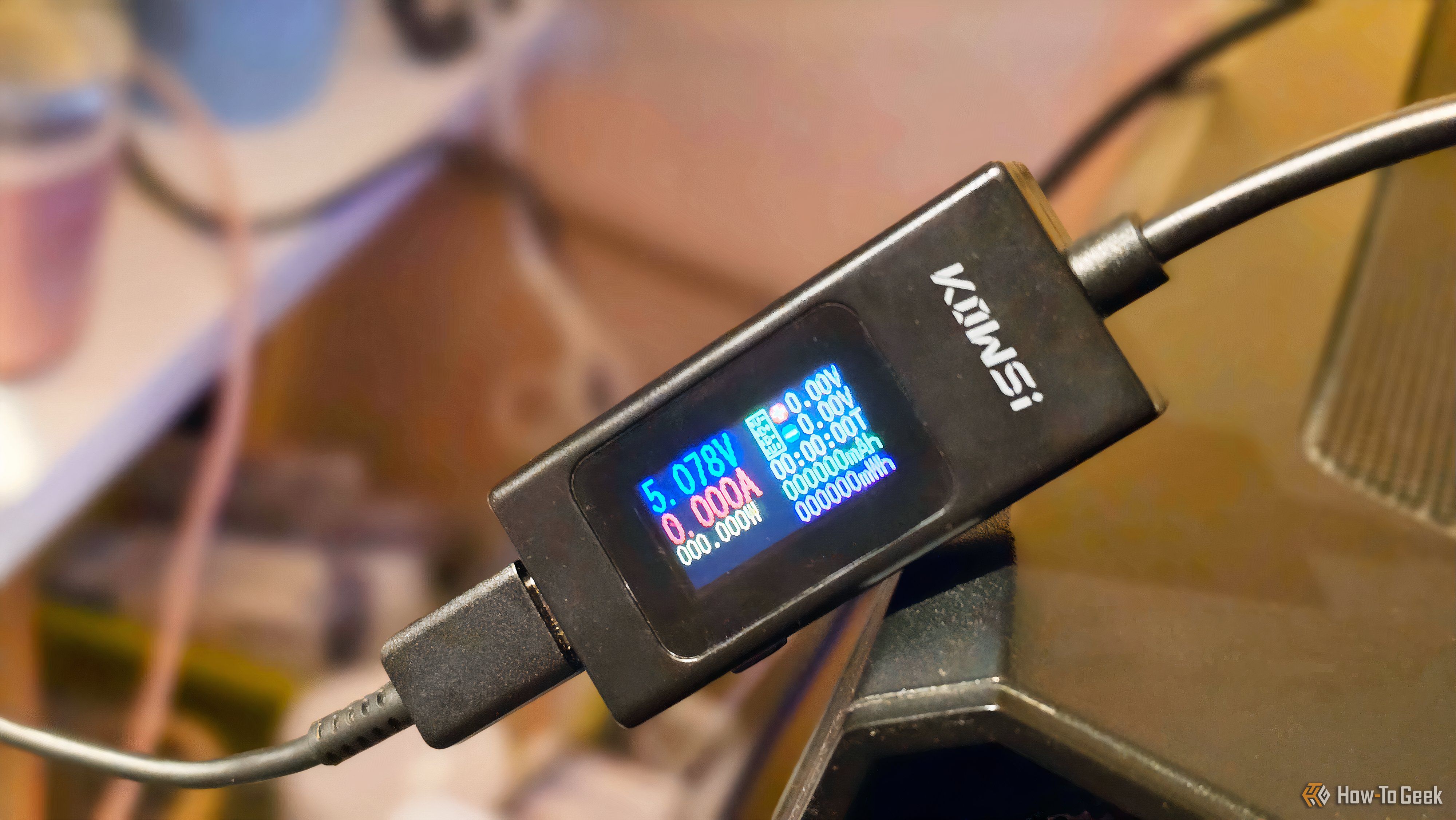
Я использовал USB-тестер, который показывает напряжение, силу тока и скорость передачи данных. Подключил каждый кабель к разным портам — от старого USB-A до новейшего Thunderbolt 4. Результаты оказались поучительными. Например, кабель, который я считал быстрым, на деле оказался USB 2.0 — он заряжал телефон вдвое дольше, чем другой, более короткий. А вот порт на ноутбуке, который должен был выдавать 100 Вт, выдавал только 15 Вт из-за того, что кабель не поддерживал нужный протокол.
Тестирование заняло около часа, но оно того стоило. Я выявил, что кабели от неизвестных брендов, купленные на маркетплейсах, часто не соответствуют даже базовым спецификациям. Некоторые из них не имели E-Marker, и устройства видели их как обычные USB 2.0 кабели. Другие имели маркировку 100 Вт, но на деле выдавали только 60 Вт. Это подтверждает, что доверять надписям на упаковке нельзя.
Предыстория и контекст
Проблема неоднородности USB-C известна давно. Еще в 2016 году инженер Бенсон Люнг начал тестировать кабели на Amazon и находил опасные экземпляры. С тех пор USB-IF (организация, разрабатывающая стандарт) ввела сертификацию, но она не обязательна. Производители экономят на чипах и материалах, чтобы снизить цену. В результате на рынке полно дешевых кабелей, которые не соответствуют спецификациям. Это особенно критично сейчас, когда USB-C стал обязательным для смартфонов в ЕС — миллионы людей покупают новые кабели, не подозревая о подводных камнях.
Как проверить, что умеет ваш кабель?
Самый простой способ — посмотреть на маркировку. На качественных кабелях обычно указаны скорость (например, 10 Гбит/с) и мощность (60 Вт или 100 Вт). Если маркировки нет, можно попробовать подключить кабель к быстрому зарядному устройству и посмотреть, как быстро заряжается телефон. Но самый надежный метод — использовать USB-тестер, который стоит около 20 долларов. Он покажет реальные параметры. Также можно проверить кабель на компьютере: если передача файлов идет медленно, значит, кабель не поддерживает высокоскоростные протоколы.
Для проверки портов на ноутбуке или ПК можно использовать тот же USB-тестер. Подключите его к порту и посмотрите, какое напряжение и силу тока он выдает. Если порт заявлен как Thunderbolt 4, но выдает только 15 Вт, возможно, проблема в кабеле или в самом порту. В моем случае порт на ноутбуке работал нормально, но кабель ограничивал мощность.
Технические подробности: что внутри кабеля
E-Marker — это микросхема, которая встроена в кабель и хранит информацию о его характеристиках. Она необходима для кабелей, поддерживающих мощность выше 60 Вт или скорость выше USB 2.0. Без E-Marker устройство не может узнать, что кабель способен на большее, и ограничивает его базовыми параметрами. Поэтому, если вы покупаете кабель для зарядки ноутбука, убедитесь, что он имеет E-Marker и поддерживает нужную мощность.
Кроме чипа, важна толщина медных проводников. Для передачи больших токов (например, 5 ампер) требуется медный проводник определенного сечения. Дешевые кабели часто используют тонкую медь, которая перегревается и может даже расплавиться при высоких нагрузках. Поэтому не стоит экономить на кабелях для мощных устройств.
Кого затронет и как
Эта проблема касается всех, кто пользуется электроникой. Владельцы смартфонов могут обнаружить, что их «быстрая зарядка» на самом деле медленная. Владельцы ноутбуков рискуют остаться без питания в самый неподходящий момент. Для бизнеса это вопрос производительности: если сотрудники используют некачественные кабели, их устройства могут работать нестабильно. В России и СНГ ситуация усугубляется тем, что на маркетплейсах много дешевых кабелей без сертификации. Покупатели часто ориентируются на цену и внешний вид, а не на технические характеристики.
Что будет дальше
Ожидается, что с переходом на USB-C в Европе требования к маркировке ужесточатся. Возможно, в ближайшие годы производители будут обязаны указывать все характеристики на упаковке. Пока же пользователям приходится полагаться на обзоры и собственные тесты. Рекомендую приобрести USB-тестер — это окупится, если у вас много кабелей. Также стоит обращать внимание на кабели от известных брендов, которые проходят сертификацию USB-IF. В будущем, вероятно, появятся более умные кабели, которые сами сообщат свои возможности, но пока это не стандарт.
Итог
USB-C кабели — это не просто провода, а сложные устройства, от которых зависит скорость зарядки и передачи данных. Не верьте надписям на упаковке — проверяйте кабели самостоятельно или выбирайте проверенных производителей. Это сэкономит вам время, нервы и деньги.