Как включить шифрование DNS в Windows 11: защита от слежки провайдера
Ваш интернет-провайдер по умолчанию видит все сайты, которые вы посещаете. Даже при использовании HTTPS провайдер может отслеживать доменные имена — например, что вы заходили на сайт банка или медицинского центра. В Windows 11 есть встроенная функция, которая решает эту проблему: шифрование DNS чере
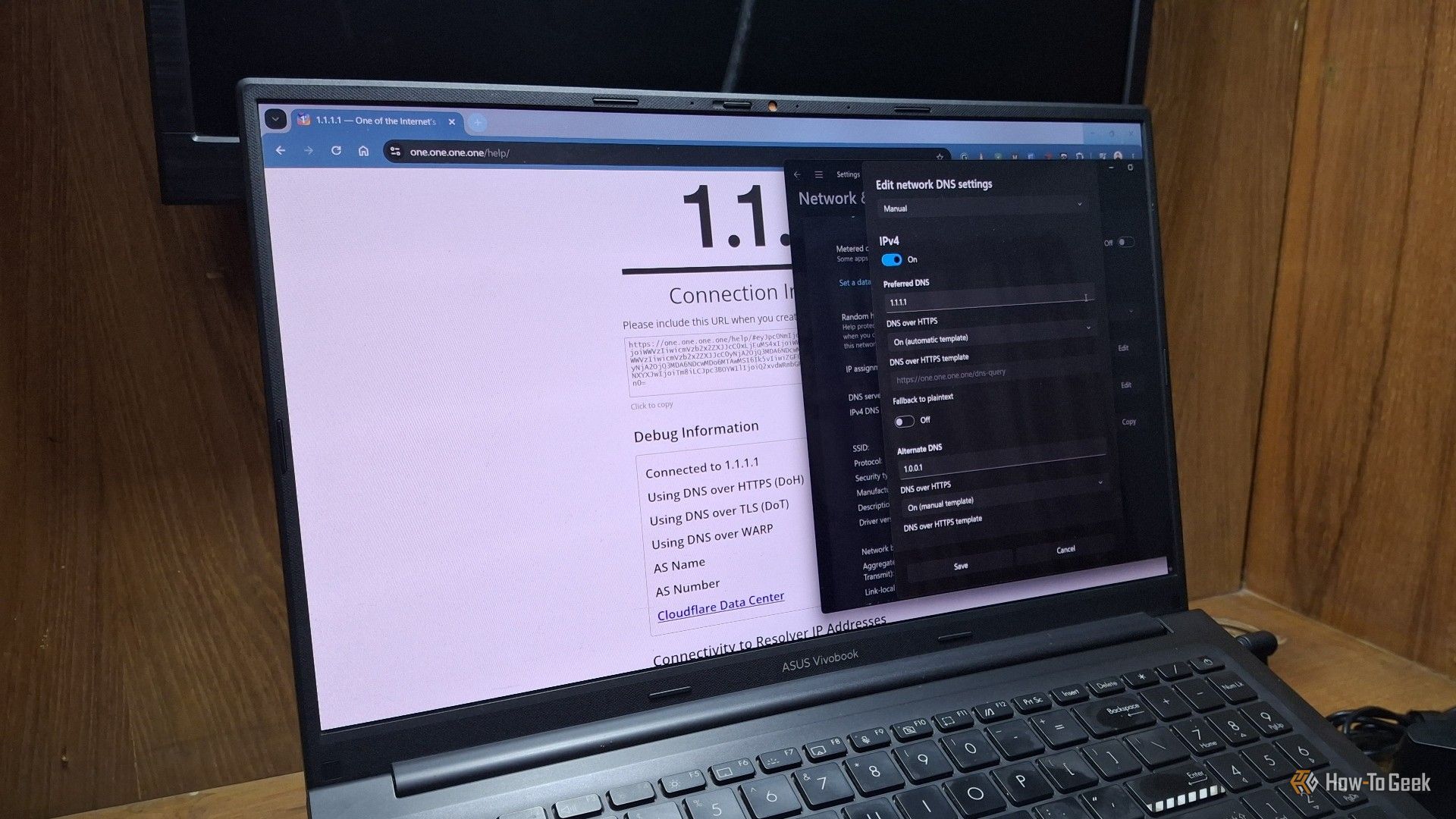
Ваш интернет-провайдер по умолчанию видит все сайты, которые вы посещаете. Даже при использовании HTTPS провайдер может отслеживать доменные имена — например, что вы заходили на сайт банка или медицинского центра. В Windows 11 есть встроенная функция, которая решает эту проблему: шифрование DNS через HTTPS (DoH). Она превращает обычные DNS-запросы в зашифрованный трафик, недоступный для чтения ни провайдером, ни злоумышленниками в общественной сети Wi-Fi. Для обычного пользователя это означает, что интернет-провайдер больше не сможет собирать историю посещений для продажи рекламодателям или передачи третьим лицам. Включение DoH — один из самых простых и эффективных шагов для повышения приватности в Windows 11. При этом на скорость соединения это практически не влияет, а настройка занимает меньше минуты.
Как включить DNS через HTTPS в Windows 11
Microsoft добавила поддержку DoH еще в Windows 10, но в Windows 11 настройка стала доступнее. Перейдите в «Параметры» (Win + I), затем выберите «Сеть и интернет» и нажмите на активное подключение (Ethernet или Wi-Fi). Прокрутите вниз до раздела «Назначение сервера DNS» и нажмите кнопку «Изменить». В выпадающем меню выберите «Вручную», включите переключатель IPv4 и введите адреса DNS-серверов с поддержкой шифрования. Рекомендуемые бесплатные серверы: Cloudflare (1.1.1.1 и 1.0.0.1) или Google (8.8.8.8 и 8.8.4.4). После ввода адресов в поля «Предпочитаемый DNS» и «Альтернативный DNS» выберите для каждого параметр «Только зашифрованный (DNS через HTTPS)» в выпадающем списке. Нажмите «Сохранить» — настройка вступает в силу мгновенно.
Почему провайдеры следят за вами и как это работает?
Традиционные DNS-запросы передаются в открытом виде. Когда вы вводите в браузере адрес сайта, ваш компьютер отправляет DNS-запрос на сервер провайдера, чтобы узнать IP-адрес сайта. Этот запрос не шифруется, поэтому провайдер (а также любой, кто перехватывает трафик) видит, на какой домен вы идете. Законодательство многих стран не запрещает провайдерам собирать эти данные и продавать их рекламным сетям или передавать правоохранительным органам без ордера. В ответ на это технологические компании начали продвигать DoH. Первым крупным шагом стала поддержка в браузере Firefox в 2018 году, затем Chrome и Edge. Microsoft интегрировала DoH на уровне операционной системы, начиная с Windows 10 build 19628. В Windows 11 настройка выведена в основной интерфейс «Параметров», что делает её доступной для неопытных пользователей.
Чем отличается DoH от обычного DNS?
Обычный DNS работает по протоколу UDP или TCP на порту 53 без шифрования. Любой на пути пакета может прочитать запрос. DoH (DNS over HTTPS) упаковывает запрос в HTTPS-трафик (порт 443), который выглядит как обычный веб-трафик. Это делает его неотличимым от просмотра веб-страниц для систем фильтрации и перехвата. Кроме того, DoH использует шифрование TLS, так что даже содержимое запроса скрыто. В Windows 11 DoH реализован через службу DNS-клиента. Когда вы включаете опцию «Только зашифрованный», система отправляет DNS-запросы через HTTPS к указанному серверу. Если сервер не поддерживает DoH, соединение не будет установлено — это гарантирует, что данные не утекут в открытом виде. Windows использует стандарт RFC 8484, который определяет формат DoH-запросов. Важно: если вы используете корпоративную сеть или родительский контроль через DNS-фильтрацию, включение DoH может обойти эти ограничения. В таких случаях администраторы обычно блокируют DoH на уровне брандмауэра. Для домашних пользователей это не проблема.
Какие риски и преимущества у шифрования DNS в Windows 11?
Для обычных пользователей: включение DoH защищает от слежки провайдера, но не делает вас полностью анонимным. Ваш IP-адрес всё ещё виден сайтам, а провайдер может видеть, что вы используете DoH (по характерному трафику на порт 443). Однако содержимое запросов остаётся скрытым. Для пользователей в странах с цензурой DoH может помочь обойти блокировки на уровне DNS, но не заменяет VPN. Для разработчиков и IT-специалистов: DoH — стандартный инструмент для повышения приватности. Следует учитывать, что некоторые публичные DNS-серверы (например, Cloudflare) обещают не логировать запросы, но доверие к ним — вопрос веры. Для максимальной приватности можно поднять собственный DoH-сервер. В России: использование DoH может легально обходить блокировки, однако официально РКН рекомендует провайдерам блокировать DoH-запросы к сторонним серверам. На практике это работает не всегда, и многие пользователи успешно применяют Cloudflare или Google DNS.
Что будет дальше: развитие шифрования DNS
Microsoft продолжает улучшать поддержку DoH: в будущих обновлениях Windows 11 ожидается автоматическое включение шифрования при обнаружении поддерживающих серверов. Также развивается альтернативный протокол DoT (DNS over TLS), который использует отдельный порт 853. DoH популярнее благодаря маскировке под обычный HTTPS. Эксперты прогнозируют, что в ближайшие годы DoH станет стандартом для всех операционных систем и браузеров. Google уже тестирует DoH в Chrome по умолчанию, Apple добавила поддержку в iOS и macOS. Полный переход на шифрованный DNS — лишь вопрос времени.
Итог
Включение DNS через HTTPS в Windows 11 — простой и эффективный способ защитить свою приватность от интернет-провайдера. Настройка занимает меньше минуты, не требует специальных знаний и не влияет на скорость интернета. Если вы заботитесь о конфиденциальности, это первый шаг, который стоит сделать прямо сейчас.